커스텀 템플릿에 대하여
- 조직별 단계를 추가하고 여러 프로젝트에 걸쳐 팀에 일관된 구조를 제공하는 프로젝트 템플릿을 미리 구성하세요.
- 프로세스 맵, 브레인스토밍 도구, 가치 스트림 맵과 같은 자주 사용되는 다이어그램의 공통 레이아웃을 만드세요.
이 도구는 Workspace web app 사용자 지정 템플릿을 .wstx 파일로 저장하고, 활성 저장소의 표준 템플릿과 함께 자동으로 표시합니다. 사용자 지정 템플릿은 메뉴, 지정된 카테고리, 템플릿 검색 결과에 도구 나타납니다.
요구 사항
- .에서 맞춤 템플릿 Workspace web app을 생성, 저장 또는 사용하려면 온라인 저장소에 로그인해야 합니다.
- Workspace web app .wstx 파일로 저장된 맞춤 템플릿만 지원합니다. 에서 생성된 Workspace desktop app맞춤 템플릿을 사용하려면 .qctx 파일을 열고 .wstx 파일로 저장하세요.
커스텀 프로젝트 템플릿을 저장하세요
맞춤형 프로젝트 템플릿을 사용해 향후 프로젝트 구현 방식을 정의하세요. 프로젝트 템플릿에는 다음이 포함됩니다:
- 내비게이터 설정
- 관리 및 로드맵 도구
- 단계와 폴더
- 관련 링크 및 웹 링크
- 시작 도구
- 데이터 정의 및 데이터 값, 데이터 테이블 포함
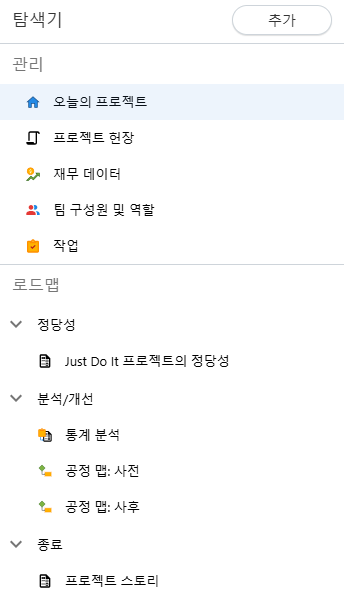
프로젝트를 템플릿으로 저장하기
- Minitab Solution Center 로그인하여 선택 Minitab Workspace하세요.
- Workspace 랜딩 페이지에서 시작점으로 사용할 프로젝트를 열어보세요.
- 프로젝트를 필요에 맞게 수정하세요. 예:
- 단계, 폴더, 도구를 추가, 삭제, 이동할 수 있습니다.
- 단계와 폴더를 접어두거나 확장하세요.
- 폼과 표에 기본 데이터를 입력하세요.
- 데이터 정의를 수정하세요.
- 시작 도구를 설정하세요.
- 메뉴에서 Workspace 선택하세요. 고급
 .
. - 선택 프로젝트를 템플릿으로 저장. 이 옵션을 선택하려면 저장소에 로그인해야 합니다.
- 템플릿의 새 이름을 입력하세요. 설명도 변경할 수 있습니다.
- 선택 저장. Workspace .wstx 파일을 활성 저장소의 설정 위치에 저장합니다.
참고
템플릿을 저장한 후에는 랜딩 페이지나 Workspace 랜딩 페이지에서 접근 탐색기 하기까지 약간의 지연이 있을 수 있습니다. 템플릿이 바로 나타나지 않으면 브라우저를 새로고침해 보세요.
맞춤 도구 템플릿을 저장하세요
다음 도구 유형 중 어느 것이든 사용자 지정 템플릿으로 저장할 수 있습니다.
 브레인스토밍 다이어그램
 공정 맵
공정 맵 가치
스트림 맵
가치
스트림 맵 폼*
(사용자가 입력한 데이터만)
폼*
(사용자가 입력한 데이터만)
*재설계가 포함된 맞춤형 양식은 Minitab 고객 성공팀에 문의하세요.
참고
몬테카를로 시뮬레이션은 커스텀 템플릿으로 저장할 수 없습니다.
도구를 템플릿으로 저장하기
- Minitab Solution Center 로그인하여 선택 Minitab Workspace하세요.
- Workspace 랜딩 페이지에서 도구를 열어 시작점으로 사용하세요.
- 도구를 필요에 맞게 수정하세요. 예:
- 프로세스 맵을 기반으로 새로운 시각적 다이어그램을 설계하세요.
- People, Procedures, Policies, Place, Patient로 기본 노드를 가진 새로운 의료 전용 "5P" 어뼈를 정의합니다.
- PFMEA에 미리 채워진 데이터를 작성해 프로젝트 리더들이 자신의 프로젝트에서 PFMEA를 사용할 때 더 고급 출발점을 가질 수 있도록 하세요.
- 메뉴에서 Workspace 선택하세요. 고급
.
- 선택 열려 있는 도구를 템플릿으로 저장. 이 옵션을 선택하려면 저장소에 로그인해야 합니다.
- 템플릿의 새 이름을 입력하세요. 설명도 변경할 수 있습니다.
- 선택적으로, 템플릿을 여러 카테고리에 할당할 수도 있습니다.
- 선택 저장. Workspace .wstx 파일을 활성 저장소의 설정 위치에 저장합니다.
참고
템플릿을 저장한 후에는 랜딩 페이지나 Workspace 랜딩 페이지에서 접근 탐색기 하기까지 약간의 지연이 있을 수 있습니다. 템플릿이 바로 나타나지 않으면 브라우저를 새로고침해 보세요.
맞춤 템플릿을 사용하세요
Workspace 활성 저장소에 저장된 사용자 지정 템플릿을 감지합니다. 다음 작업 중 하나를 수행할 때 표준 템플릿과 함께 사용자 지정 템플릿이 나타납니다:
- 새 프로젝트를 시작하세요
- 도구 전용 프로젝트를 시작하세요
- 기존 프로젝트에 도구를 추가하세요
- 랜딩 페이지에서 모든 템플릿을 Workspace 확인하세요

맞춤 템플릿 공유
참고
커스텀 템플릿에 대한 접근을 제한하려면 저장소에서 권한을 조정하세요.
- .wstx 파일을 Microsoft OneDrive®나 Google Drive™ 같은 조직의 공유 저장소에 저장하세요.
- 다음 작업 중 하나를 수행합니다.
- 파일을 저장소 내에서 다른 사용자가 접근할 수 있는 위치로 옮기세요.
- 현재 파일 위치로 이동해 특정 사용자와 명시적으로 공유하세요.
참고
템플릿을 공유한 후에는 지정된 사용자가 접근할 수 있을 때까지 약간의 지연이 있을 수 있습니다. 템플릿이 바로 나타나지 않으면 사용자가 브라우저를 새로고침하도록 하세요.
