각 Real-Time SPC 샘플링 계획의 데이터 수집 양식은 조작자 대시보드에서 액세스할 수 있습니다. 데이터를 수집하기 전에 지정된 측정값, 수집 방법 및 데이터 소스가 포함된 정의된 샘플링 계획이 있어야 합니다.
운영자 대시보드에 스테이션 추가
조작자 대시보드 로 이동하고 대시보드 상단에서 스테이션 추가/제거을(를) 선택하여 샘플링 계획이 포함된 스테이션을 추가합니다. 수집 기한이 된 수동 수집이 있으면 수집 시작을(를) 선택합니다.
참고
데이터 수집을 시작하려면 스테이션이 온라인 및 실행 중 상태여야 합니다.
각 샘플링 계획은 제품/공정 템플릿 내에서 정의되어야 합니다. 자세한 내용은 새로운 표본 추출 계획을 정의하세요을(를) 참조하십시오. 해당 스테이션에서 데이터 수집 방법과 데이터 소스를 지정합니다. 자세한 내용은 샘플링 계획에 데이터 소스를 지정하는 예시을(를) 참조하십시오.
표준 수집 양식에 데이터 수동 입력
지정한 샘플링 계획은 각 수집 이벤트에 적절한 측정값, 디스크립터, 결함, 결함품 및 하위 그룹 크기가 포함된 데이터 수집 양식을 만듭니다. 방정식을 사용하여 데이터를 계산할 때 데이터 수집 양식을 사용하는 방법에 대한 자세한 내용은 계산된 측정을(를) 참조하십시오.
- 운영자 대시보드의 스테이션에서 수집 시작을(를) 선택합니다.
참고
Connect 데이터 테이블을 데이터 소스로 사용하면, Real-Time SPC Connect 데이터 테이블에서 최신 하위 그룹을 가져와 해당 측정값이나 디스크립터의 데이터 수집 양식을 채웁니다.
- 먼저 하위 그룹 디스크립터를 입력합니다. 하위 그룹 디스크립터가 있는 경우 전체 하위 그룹에 적용되는 값을 하나 입력합니다.
- 각 열 아래로 데이터를 입력할지 각 행을 따라 데이터를 입력할지 선택합니다.
- 샘플별로 데이터를 입력하려면 행 기준 을(를) 선택합니다. 따라서 두 번째 관측값을 입력하기 전에 각 변수의 첫 번째 관측값을 입력합니다.
- 측정값별로 데이터를 입력하려면 열 기준을(를) 선택합니다. 따라서 다음 변수의 관측값을 입력하기 전에 첫 번째 변수의 모든 관측값을 입력합니다.
- 하위 그룹의 각 측정값에 대해 개별 디스크립터를 입력합니다.
- 해당 열에 관측값을 입력합니다. 모든 측정값이 먼저 오고, 그 다음에 그룹화된 결함과 결함품이 옵니다.
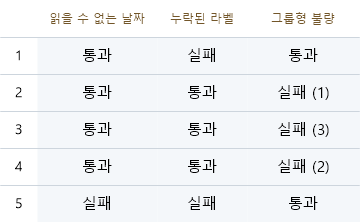
개별 결함품 열에는 특정 결함품 측정값에 따라 Pass 또는 Fail이 포함됩니다. 그룹화된 결함품 열은 각 단위에 대한 Pass 또는 Fail을 나타냅니다. 단위가 Fail이면 괄호 안의 숫자는 실패 이유의 수를 나타냅니다. 예를 들어 Fail (3)은 해당 단위가 결함품이며 3가지 결함 유형을 포함한다는 의미입니다.
- 다음 버튼을 사용하여 데이터 수집 시트를 진행합니다.
- 관측값을 건너뛰려면 건너뛰기을(를) 선택합니다.
- 이전 관측값을 편집하려면 이전을(를) 선택합니다.
- 다음 셀로 이동하려면 다음을(를) 선택합니다.
- 데이터 수집을 완료하려면 지금 종료을(를) 선택합니다.
- 필요한 경우 행 추가을(를) 선택하여 데이터 수집 양식에 다른 행을 추가합니다.
참고
I-MR 차트를 생성하는 측정은 단 하나의 관측값만 가질 수 있습니다.
- 수집이 완료되면 저장하고 종료하거나 취소하고 종료합니다.
참고
표본 추출 계획에서 디스크립터나 측정의 순서를 변경할 수 있습니다. 자세한 내용은 다음을 참조하십시오데이터 수집 순서를 설정하세요.
체크시트에 데이터를 수동으로 입력합니다
지정한 표본 추출 계획은 결함 있는 측정치에 대한 설문지 형식의 데이터 수집 양식을 만듭니다.
- 운영자 대시보드의 스테이션에서 수집 시작을(를) 선택합니다.
- 하위 그룹 디스크립터가 있으면 먼저 입력합니다.
- Pass/Fail 옵션을 선택하여 각 질문에 답합니다. 설정 중에 이러한 레이블을 사용자 지정할 수 있습니다.
- 수집이 완료되면 확인을(를) 선택하여 제출합니다.
참고
표본 계획에서 설명자나 질문의 순서를 변경할 수 있습니다. 자세한 내용은 다음을 참조하십시오데이터 수집 순서를 설정하세요.
