데이터 고려 사항, 예제 및 해석에 대한 자세한 내용은 을 참조하십시오 웨이퍼 그림 개요.
Y 좌표
웨이퍼 플롯에서 y축을 나타내는 데이터가 있는 숫자 열을 입력합니다.
X 좌표
웨이퍼 플롯에서 x축을 나타내는 데이터가 있는 숫자 열을 입력합니다.
반응 변수
웨이퍼 플롯에 있는 사각형의 색상 그라데이션을 정의하는 숫자 열을 입력합니다.
함수
함수에서 반응 변수의 함수를 선택합니다. 예를 들어, 를 선택하면 최대값Minitab은 각 사각형에 있는 반응 변수의 최대값을 기반으로 웨이퍼 플롯의 색상 그라데이션을 정의합니다.
일부 옵션을 사용하면 추가 값을 입력해야 합니다.
- 백분위수
- 백분위수을 선택한 경우 백분위수 값에 값을 입력해야 합니다. 값은 0과 100 사이여야 합니다. Minitab은 사용자가 입력한 값을 사용하여 웨이퍼 플롯의 색상 구배를 정의합니다. 예를 들어, 50을 입력하면 Minitab에서는 50번째 백분위수를 사용하여 웨이퍼 플롯의 각 사각형에 대한 색상 그라데이션을 정의합니다.
- 두 값 사이의 백분율
- 를 선택하는 두 값 사이의 백분율경우 및 두 번째 값에 숫자 값을 첫 번째 값 입력해야 합니다. 첫 번째 값에 입력한 값은 두 번째 값에 대해 입력한 값보다 작거나 같아야 합니다. Minitab은 두 값 사이에 있는 관측치의 백분율을 기반으로 웨이퍼 플롯의 색상 그라데이션을 정의합니다.
- 지정된 값과 동일한 백분율
- 지정된 값과 동일한 백분율을 선택한 경우 값에 하나 이상의 값을 입력해야 합니다. 값은 반응 변수에 입력한 열과 동일한 데이터 유형이어야 합니다. Minitab에서는 사용자가 입력한 값과 동일한 관측치의 백분율을 기준으로 웨이퍼 플롯의 색상 그라데이션을 정의합니다.
기준 변수
에 기준 변수 그룹화 변수를 입력하여 그룹화 변수의 각 수준에 대해 별도의 웨이퍼 플롯을 만듭니다. 입력하는 열은 및 Y 좌표의 열 X 좌표 과 길이가 같아야 합니다.
레이아웃
다음 레이아웃 옵션 중 하나를 선택하십시오.
- 별도 그래프에
- 의 각 수준에 대해 별도의 플롯을 기준 변수만듭니다.
- 동일한 그래프의 별도 패널에
- 플롯을 별도의 패널로 나누고 패널의 각 수준에 기준 변수 대한 플롯을 표시합니다.
경사 유형
직사각형의 색상 척도를 선택합니다.
- 분기
- 값이 높은 직사각형은 빨간색이고 값이 낮은 직사각형은 파란색입니다. 값 주위의 경사 대칭에서 선택한 함수의 중심이 아닌 특정 값으로 그라데이션 척도를 중심화하는 값을 입력합니다. 예를 들어 사업주는 여러 상점에 있는 다양한 제품의 이익 평균에 의해 정의될 경사를 선택합니다. 소유자는 수익을 낸 제품이 있는 사각형이 돈을 잃은 제품과 다른 색상이 되도록 0을 값 주위의 경사 대칭 입력합니다.
-

- 낮음에서 높음까지 순차적
- 값이 높은 직사각형은 진한 파란색이고 값이 낮은 직사각형은 밝은 파란색과 밝은 회색입니다. 이 옵션을 사용하면 빈을 강조 표시하여 생산성을 높이거나 수익을 극대화할 수 있습니다.

- 높음에서 낮음까지 순차적
- 값이 낮은 직사각형은 진한 파란색이고 값이 높은 파란색은 밝은 파란색과 밝은 회색입니다. 이 옵션을 사용하여 결점 비율이 낮은 직사각형을 강조하거나 비용을 최소화할 수 있습니다.

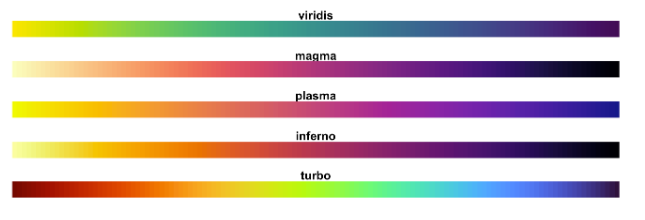
- 다양한 색상 그라디언트
- 5가지 대체 색상 그라디언트 중에서 선택할 수 있습니다.
경사 범위
그라데이션 배율의 범위를 지정하려면 선택합니다 사용자 정의 . 일반적으로 자동 가장 잘 작동합니다. 그러나 이상값 값이 기본 그라디언트 스케일을 벗어나는 경우 범위를 조정하고 싶을 수 있습니다. 슬라이더에 최소값최대값 값을 입력하거나 슬라이더의 끝점을 드래그할 수 있습니다.
참고
함수에 대해 또는 지정된 값과 동일한 백분율 을 지정한 두 값 사이의 백분율 경우, 웨이퍼 플롯은 기울기에 대한 백분율 스케일을 사용합니다. 이러한 경우 에 최대값 대해 최소값 입력하는 값은 0에서 1 사이여야 합니다.
