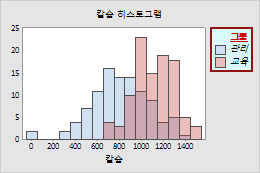
범례는 그래프의 여러 데이터 그룹을 나타냅니다. 표에는 그래프 변수에 대한 통계 정보가 포함됩니다.
어떤 그래프에는 범례나 표가 있습니다. 예를 들어, 다음 확률도에는 범례와 표가 모두 있습니다.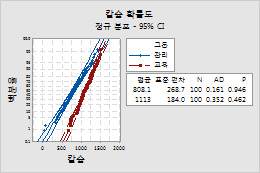
- 범례
-
범례는 그래프에서 데이터 그룹을 나타내는 데 사용하는 시각적 원소를 설명합니다. 범례는 그룹화의 효과를 평가하는 데 도움이 됩니다. 예를 들어 앞 그래프의 범례에는 관리 및 교육 그룹을 나타내는 데 사용된 기호와 연결 선의 속성이 나와 있습니다.
- 표
- 표에는 그래프로 표시된 변수에 대한 통계 정보가 있습니다.
범례 또는 표의 위치와 크기 변경
그래프를 편집할 때 범례 또는 표를 다른 위치로 끌어 옮길 수 있습니다. 범례나 표의 모서리나 가장자리를 끌어 크기를 변경할 수도 있습니다.
범례나 표의 위치와 크기를 지정하려면 다음 단계를 수행하십시오.
- 그래프를 더블 클릭하면 옵션 창이 열립니다. 옵션 창은 가능한 그래프 편집 옵션의 일부를 제공합니다.
- 대화상자를 그래프 편집 열고 모든 그래프 편집 옵션에 접근하도록 선택 기타 옵션 하세요.
- 범례나 표를 더블 클릭하면 또는 대화 표 편집 상자가 열 범례 편집 립니다.
- 탭에서 위치 모수 도형 영역에 대한 위치를 지정하세요.
예를 들어, 다음 산점도에서 범례는 = 0.8038, = 0.9923, X 최대값 Y 최소값 = 0.1264, Y 최대값 = 0.3448에 위치 X 최소값 한다.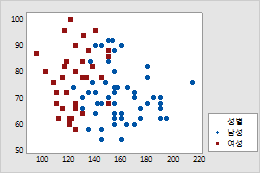
범례 또는 표에서 행이나 열 숨기기
범례나 표에서 텍스트의 개별 행 또는 열을 숨기려면 다음 단계를 수행하십시오.
- 그래프를 더블 클릭하면 옵션 창이 열립니다. 옵션 창은 가능한 그래프 편집 옵션의 일부를 제공합니다.
- 대화상자를 그래프 편집 열고 모든 그래프 편집 옵션에 접근하도록 선택 기타 옵션 하세요.
- 테이블이나 범례에서 단일 행이나 열을 선택한 후 삭제클릭 .
- 그런 다음 행 또는 열 숨김을 선택합니다.
참고
참고로, 전체 테이블을 삭제하려면 해당 테이블을 삭제선택하고 .
범례 또는 표의 텍스트 변경
레이블을 변경하거나 삭제하려면 다음 단계를 수행하십시오.
- 그래프를 더블 클릭하면 옵션 창이 열립니다. 옵션 창은 가능한 그래프 편집 옵션의 일부를 제공합니다.
- 대화상자를 그래프 편집 열고 모든 그래프 편집 옵션에 접근하도록 선택 기타 옵션 하세요.
- 표나 범례에서 라벨을 선택하고 더블 클릭하면 대화 상자를 텍스트 편집 엽니다.
- 그런 다음 변경 사항을 적용합니다.
참고
레이블만 변경할 수 있고 계산된 숫자값은 변경할 수 없습니다.
범례 또는 표의 텍스트, 글꼴 및 속성 변경
범례나 표의 텍스트를 변경하려면 다음 작업을 수행하십시오.
- 그래프를 더블 클릭하면 옵션 창이 열립니다. 옵션 창은 가능한 그래프 편집 옵션의 일부를 제공합니다.
- 대화상자를 그래프 편집 열고 모든 그래프 편집 옵션에 접근하도록 선택 기타 옵션 하세요.
- 범례나 표를 더블 클릭하면 또는 대화 표 편집 상자가 열 범례 편집 립니다.
- 편집하려는 탭을 선택합니다.
- 탭에서 속성 채우기 패턴, 경계선, 채우기 선을 변경하세요.
- 탭에서 헤더 글꼴 전설의 글꼴이나 표 제목의 특성을 변경하세요(있다면 참고).
- 탭에서는 본문 글꼴 전설의 글꼴이나 표 본문 텍스트의 특성을 변경하세요.
예를 들어, 다음 히스토그램에는 사용자 정의된 범례가 있습니다.