빗질이란 무엇인가요?
- 특이치가 포함된 행을 식별합니다.
- 브러싱 영역에 있는 점들이 다른 공통적인 특징을 가지는지 확인합니다.
하나의 그래프에 있는 점을 브러싱하면 브러싱 모드에 있는 다른 모든 그래프의 동일한 행에서 얻은 점이 자동으로 브러싱됩니다. 그래프가 같은 출력 탭에 있든 여러 출력 탭에 걸쳐 있든 관계 없이 이렇게 됩니다. 여러 그래프 전체에서 브러싱하면 많은 변수 간의 관계를 쉽게 조사할 수 있습니다.
브러시드 포인트는 프로젝트와 함께 저장되지 않습니다. 프로젝트를 닫았다가 다시 열면 다시 점들을 브러시로 정리하세요. 브러시 동작은 실행 취소나 재실행에 포함되지 않습니다.
브러싱 예제
의 입력 vs. 생산량 산점도를 만들고, 이상치로 보이는 세 점을 발견합니다. 이 점들을 브러싱하여 점에 해당하는 워크시트 행을 식별할 수 있습니다
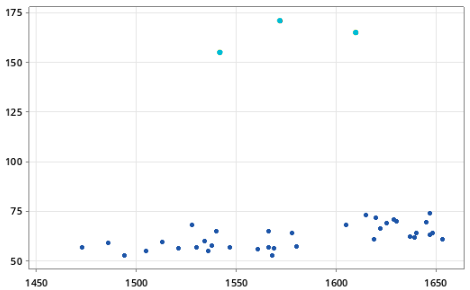
브러시된 점이 있는 산점도
브러시된 점은 다른 색으로 표시됩니다.
데스크톱 앱에서 브러시를 하면 그래프 옆에 창이 나타납니다. 이 창에는 브러시된 점과 ID 변수의 워크시트 행 번호가 워크시트에서 찾을 수 있도록 나열됩니다. 예제에서의 ID 변수는 생산량 와 입력입니다.
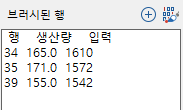
브러싱 창
워크시트에서 Minitab은 브러시드 점에 해당하는 행을 데스크톱 앱에서는 행 번호 옆, 웹 앱에서는 강조된 행 옆에 기호를 표시합니다.
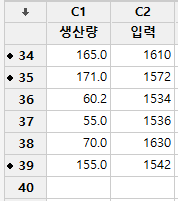
데스크톱 앱
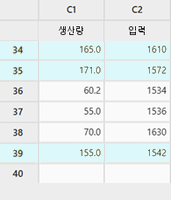
웹 앱
브러시된 행이 있는 워크시트
- 데이터 입력 오류를 찾아서 수정합니다.
- 높은 생산량 수치를 설명할 수 있는 다른 변수들도 고려해 보세요.
- 브러시된 점들을 제외하거나 포함하는 그래프를 다시 만들어 원하는 데이터를 검사합니다.
- 브러시된 점들을 포함하거나 제외한 워크시트의 부분 집합을 만들어 그에 해당하는 데이터만 분석할 수 있습니다.
Minitab 데스크톱 앱에서의 브러시
- Minitab 데스크톱 앱에서 그래프를 우클릭하고 .을 선택 점 브러시하세요.
- 브러싱 모드에서 다음 작업 중 하나를 수행합니다.
- 단일 점을 브러싱하려면 해당 점을 클릭합니다.
- 인접한 여러 점을 브러싱하려면 점을 끌어서 브러싱 영역에 넣습니다.
- 인접하지 않은 개별 점을 브러싱하려면 Shift 키를 누른 채로 점을 클릭합니다.
- 브러시된 점을 브러싱 영역에 추가하려면 Shift 키를 누른 채로 브러싱 영역을 해당 점 위로 끌어서 옮깁니다.
- 브러싱 모드를 종료하려면 확인을 클릭합니다.
브러싱 창에 데이터 점에 대한 추가 정보 표시
- Minitab 데스크톱 앱에서 그래프를 우클릭해 브러시로 선택한 다음, 선택 점 브러시하세요.
- 그래프에서 마우스 오른쪽 단추를 클릭한 다음 ID 변수 설정을 선택합니다.
- 변수에서 브러싱 창에 표시할 변수를 입력합니다.
- 확인을 선택합니다.
워크시트에 지시 변수 추가
- Minitab 데스크톱 앱에서 그래프를 우클릭해 브러시로 선택한 다음, 선택 점 브러시하세요.
- 그래프에서 마우스 오른쪽 단추를 클릭한 다음 지시 변수 생성을 선택합니다.
- 열에 지시 변수 열의 이름 또는 열 번호를 입력합니다.
- 확인을 선택합니다.
브러시된 점을 기준으로 데이터의 부분 집합을 그래프로 표시
- Minitab 데스크톱 앱에서 그래프를 우클릭해 브러시로 선택한 다음, 선택 점 브러시하세요.
- 새 그래프에 포함하거나 새 그래프에서 제외할 점을 브러싱합니다. 남은 단계에서는 브러시드 포인트가 포함된 대화를 열어두세요.
- 메뉴에서 생성하려는 그래프 또는 관리도를 선택합니다.
- 그래프 생성 대화 상자에서 데이터 옵션을 클릭합니다.
- 부분 집합 탭의 포함 또는 제외에서 브러시된 행을 포함할지 또는 제외할지 지정합니다.
- 포함할 행 지정에서 브러시된 행을(를) 선택합니다.
- 확인을 선택합니다.
Minitab 웹 앱에서의 브러시
웹 앱에서는 그래프 위에 점들을 직접 브러시로 표시합니다. 워크시트는 한 번에 한 세트만 브러시로 만들 수 있습니다. 같은 워크시트를 사용하는 그래프는 같은 브러시드 세트를 보여주고 업데이트할 수 있습니다. 예를 들어, 산점도에서 점을 브러시로 정리한 후, 같은 워크시트를 사용하는 시계열 그래프에서 브러시된 점들과 같은 행을 볼 수 있습니다.
- 한 점을 선택하려면 해당 지점을 클릭하세요. Ctrl 을 누른 채 클릭하면 현재 선택에 개별 포인트를 추가하세요.
- 여러 인접 지점을 선택하려면 클릭하고 드래그하여 점들을 둘러싸세요. Ctrl 을 누른 상태에서 드래그하면 현재 선택에 여러 점을 추가하세요.
선택을 마친 후 브러시 선택을 선택합니다. Minitab은 그래프의 점과 워크시트 내 해당 행을 강조 표시합니다.
워크시트에서 브러시 행을 사용하세요
브러시드 세트를 만든 후, 워크시트 오른쪽 상단의 메뉴를 사용해 브러시 처리된 점을 기반으로 동작을 수행하세요.
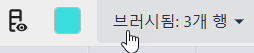
브러시드 행 워크시트 메뉴
- 워크시트 뷰를 모든 행 표시, 브러시 처리된 행만 표시하거나 브러시 처리된 행을 숨기기로 변경하세요.
- 다음 줄이나 이전 브러시 줄로 가세요.
- 브러시 처리한 행에 따라 워크시트를 세분화하세요.
- 브러시드 행을 삭제하세요.
- 브러시 처리된 부분을 정리하세요.
메뉴 옆의 색깔 사각형을 선택해 브러시 처리한 점과 행의 색상을 변경하세요.

브러시드 행에 대한 표시 변수를 만드세요
- Minitab 웹 앱에서 그래프에 브러시드 세트를 생성하세요.
- 표시 변수를 만들고 싶은 열 상단을 우클릭하여 지시 변수 생성선택하세요.
기본적으로 표시 변수는 브러시된 행에 대해 1, 브러시되지 않은 행에 대해 0을 저장합니다. Minitab은 브러시드 집합이 변경될 때 기존 표시 변수를 자동으로 업데이트하지 않습니다. 브러시드 집합이 변경되면 같은 열이나 다른 열에 다른 지표 변수를 생성합니다.
브러시할 수 있는 그래프
- 산점도
- 산점도 행렬
- 버블도
- 주변 분포도
- 점도표(각 기호가 하나의 관측치만 나타낼 경우)
- 그래프 메뉴의 확률도
- 경험적 누적분포함수 그래프
- 개별 값 그림
- 시계열도
- 3D 산점도
- T-제곱 일반화 분산 관리도(부분군 크기가 1일 때)
- T-제곱 관리도(부분군 크기가 1일 때)
- 일반화 분산 관리도(부분군 크기가 1일 때)
- 변동 관리도
- 대칭도
- Gage 런 차트
- 추세 분석 차트
- 분해 차트
- 이동 평균도
- 단일 지수 평활도
- 이중 지수 평활도
- Winters의 방법 그림
- 히스토그램
- 점도표(기호가 두 개 이상의 관측치를 나타낼 경우)
- 줄기-잎 그림
- 상자 그림
- 구간 그림
- 막대 차트
- 파이 차트
- 영역 그래프
- 런 차트
- 확률 분포도
- 선 플롯
- 개인별 대조군 차트
- 계수형 관리도
