등고선도에서 등고수준, 영역, 선 및 레이블을 변경할 수 있습니다. 실험계획법 분석으로 얻은 중첩 등고선도에서 등고선을 편집할 수 있습니다.
등고수준, 영역, 선 및 레이블에 대한 정보
등고선도의 등고선은 반응(z) 값을 나타냅니다. 기본적으로 더 어두운 영역이 더 높은 z-값을 나타냅니다. 예를 들어, 다음 그림은 재가열 시간(y)과 온도(x)가 냉동 식품의 품질(등고선)에 어떤 영향을 미치는지 보여줍니다.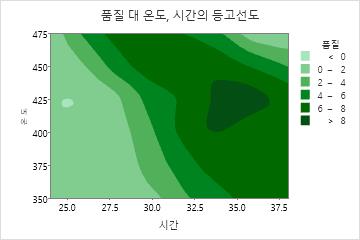
등고수준 수정
그래프를 생성할 때 등고수준을 편집하려면 등고선 옵션을 클릭합니다. 기존 그래프에서 등고수준을 편집하려면 다음 단계를 수행하십시오.
- 그래프를 더블 클릭하면 옵션 창이 열립니다. 옵션 창은 가능한 그래프 편집 옵션의 일부를 제공합니다.
- 대화상자를 그래프 편집 열고 모든 그래프 편집 옵션에 접근하도록 선택 기타 옵션 하세요.
- 그래프에서 마우스 오른쪽 단추를 클릭한 다음 영역 편집을 선택합니다.
- 수준 탭에서 다음 옵션 중 하나를 선택합니다.
- 자동: Minitab에서 최적 수준을 결정합니다.
- 개수: 표시할 수준 수를 입력합니다.
- 값: 표시할 수준의 경계를 입력합니다.
등고선 영역 수정
기존 그래프에서 등고 영역을 편집하려면 다음 단계를 수행하십시오.
- 그래프를 더블 클릭하면 옵션 창이 열립니다. 옵션 창은 가능한 그래프 편집 옵션의 일부를 제공합니다.
- 대화상자를 그래프 편집 열고 모든 그래프 편집 옵션에 접근하도록 선택 기타 옵션 하세요.
- 그래프에서 마우스 오른쪽 단추를 클릭한 다음 영역 편집을 선택합니다.
- 다음 옵션을 변경할 수 있습니다.
- 등고선 색상 수정
- 속성 탭의 채우기 색상에서 여러 등고수준을 나타내는 방법을 지정합니다.
- 스펙트럼 색상: 여러 색상을 사용합니다.
- 단색 램프 (기본값): 한 가지 색상의 음영을 사용합니다. 그런 다음 색상을 선택합니다.
- 2색 램프: 두 가지 색상의 여러 음영을 사용합니다. 그런 다음, 낮은 쪽 색상과 높은 쪽 색상을 선택합니다.
- 사용자 정의 색상: 각 등고선 영역의 색상을 선택합니다.
- 등고수준 수정
- 수준 탭의 등고수준에서 다음 중 하나를 선택합니다.
- 자동: Minitab에서 최적 수준을 결정합니다.
- 개수: 표시할 수준 수를 입력합니다.
- 값: 표시할 수준의 경계를 입력합니다.
등고선 추가 및 수정
그래프를 생성할 때 등고선을 추가하려면 데이터 보기을 클릭합니다. 등고선을 기존 그래프에 추가하려면 다음 단계를 수행하십시오.
- 그래프를 더블 클릭하면 옵션 창이 열립니다. 옵션 창은 가능한 그래프 편집 옵션의 일부를 제공합니다.
- 대화상자를 그래프 편집 열고 모든 그래프 편집 옵션에 접근하도록 선택 기타 옵션 하세요.
- 등고선을 선택하고 두 번 클릭합니다.
- 다음 옵션을 변경할 수 있습니다.
- 등고선의 모양 수정
- 속성 탭의 등고선에서 다음 중 하나를 선택합니다.
- 자동: Minitab에서 등고선 속성을 결정합니다.
- 짙은 검정 선 (기본값): 모든 등고선이 검은색 실선입니다.
- 다양한 속성: 각 등고선의 속성이 서로 다릅니다.
- 사용자 정의 속성: 각 등고선의 유형, 색상 및 크기를 선택합니다.
- 등고선 레이블 표시 또는 숨기기
- 등고선 레이블 탭에서 다음 중 하나를 선택합니다.
- 자동 (기본값): 그림에 범례가 없는 경우 등고선 레이블을 표시합니다. 그래프에 영역, 다양한 선 속성 또는 사용자 정의 선 속성이 있는 경우 범례가 표시됩니다.
- 레이블 표시: 등고선 레이블을 표시합니다.
- 레이블 없음: 등고선 레이블을 숨깁니다.
- 등고선 레이블 글꼴 수정
- 글꼴 탭에서 등고선 레이블의 글꼴, 스타일, 크기 및 색상을 수정할 수 있습니다.
- 등고선 레이블 배경 수정
- 글꼴 배경 탭에서 등고선 레이블 배경의 채우기 유형, 채우기 색상, 선 유형 및 선 색상을 수정할 수 있습니다.
- 등고수준 수정
- 수준 탭의 등고수준에서 다음 중 하나를 선택합니다.
- 자동: Minitab에서 최적 수준을 결정합니다.
- 개수: 표시할 수준 수를 지정합니다.
- 값: 표시할 수준의 경계를 지정합니다.
참고
값 사이의 여러 보간 방법을 사용하여 그림의 메시 모양을 변경하는 방법은 망사(으)로 이동하십시오.
등고선 편집(중첩 등고선도, 실험계획법)
실험계획법 분석으로 얻은 중첩 등고선도에서 등고선을 편집하려면 다음 단계를 사용하십시오.
- 그래프를 더블 클릭하면 옵션 창이 열립니다. 옵션 창은 가능한 그래프 편집 옵션의 일부를 제공합니다.
- 대화상자를 그래프 편집 열고 모든 그래프 편집 옵션에 접근하도록 선택 기타 옵션 하세요.
- 그래프에서 마우스 오른쪽 단추를 클릭한 다음 을 선택합니다.
- 편집하려는 탭을 선택합니다.
- 등고선: 각 반응에 대한 낮은 값과 높은 값을 정의합니다. 자세한 내용을 확인하려면 등고선도에 대한 등고선 값 정의로 이동하십시오.
- 낮은-높은 속성: 각 반응에 대한 낮은 등고선과 높은 등고선의 선 유형과 선 크기를 변경합니다.
- 반응 변수 속성: 각 반응에 대한 등고선의 색상을 변경합니다.
- 실현 불가능 영역에 대한 채우기 패턴의 색상이나 유형을 변경하려면 편집 모드에서 그래프를 마우스 오른쪽 단추를 클릭하고 영역 편집을 선택합니다.
