영역에 대한 설명
Minitab은 등고선도 및 영역 그래프에 대한 영역을 기본적으로 표시합니다. 히스토그램, 산점도, 산점도 행렬에 영역을 추가하여 데이터를 표시할 수 있습니다.
기본적으로 영역을 표시하는 그래프
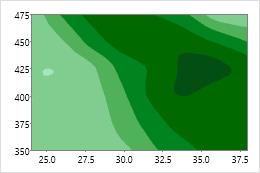
등고선도
음영 영역(등고선)이 z 변수의 값을 나타냅니다.
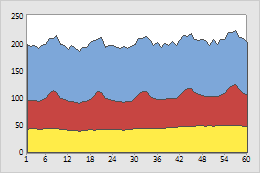
영역 그래프
선 아래 음영 영역이 누적 총계를 나타냅니다.
선택적으로 영역을 표시하는 그래프
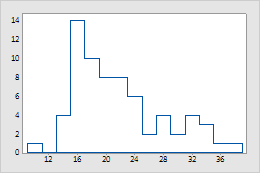
히스토그램
히스토그램에서는 영역이 윤곽선으로 표시됩니다. 막대 대신 영역을 사용하면 분포의 형상을 시각화하는 데 도움이 됩니다.
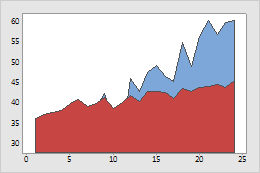
산점도
영역을 사용하여 그룹을 나타냅니다. 때로는 그룹별로 영역을 비교하는 것이 그룹의 다른 기호를 비교하는 것보다 쉽습니다.
그래프를 생성할 때 영역 표시 추가
산점도, 산점도 행렬 및 히스토그램에 영역을 추가할 수 있습니다.
- 만들려는 그래프의 대화 상자에서 데이터 보기 을 클릭합니다.
- 영역 을 선택합니다. 히스토그램에 영역을 추가하는 경우에는 막대 을 선택 해제합니다.
기존 그래프에 영역 표시 추가
산점도, 산점도 행렬 및 히스토그램에 영역을 추가할 수 있습니다.
- 그래프를 더블 클릭하면 옵션 창이 열립니다. 옵션 창은 가능한 그래프 편집 옵션의 일부를 제공합니다.
- 대화상자를 그래프 편집 열고 모든 그래프 편집 옵션에 접근하도록 선택 기타 옵션 하세요.
- 그래프에서 마우스 오른쪽 단추를 클릭한 다음 을 선택합니다.
- 영역 을 선택합니다. 히스토그램에 영역을 추가하는 경우에는 막대 을 선택 해제합니다.
영역의 투영 방향 변경
투영 방향은 그래프에서 영역이 연장되는 방향입니다. 기본적으로 x-축 방향입니다. 그러나 산점도 및 산점도 행렬에 있는 영역의 경우 투영 방향을 변경할 수 있습니다.
- 그래프를 더블 클릭하면 옵션 창이 열립니다. 옵션 창은 가능한 그래프 편집 옵션의 일부를 제공합니다.
- 대화상자를 그래프 편집 열고 모든 그래프 편집 옵션에 접근하도록 선택 기타 옵션 하세요.
- 영역 표시를 두 번 클릭합니다.
- 옵션 탭의 투영 방향 에서 다음 중 하나를 선택합니다.
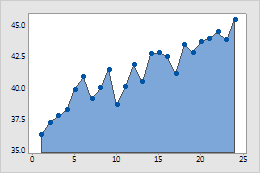
X 척도 방향으로
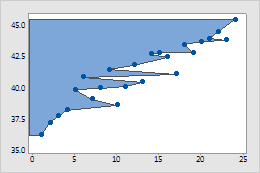
Y 척도 방향으로
지터를 사용하여 겹쳐 있는 데이터 표시
그래프에 동일한 데이터 값이 여러 개 있을 경우, 이 데이터 점들이 겹쳐져 가려질 수 있습니다. 지터는 점들이 겹쳐지지 않도록 각 점을 랜덤하게 조금씩 움직입니다. 지터가 랜덤하기 때문에 각 점의 위치는 같은 그래프를 다시 생성할 때마다 약간씩 다릅니다. 일부 그래프에서는 이 옵션을 사용할 수 없습니다.
- 그래프를 더블 클릭하면 옵션 창이 열립니다. 옵션 창은 가능한 그래프 편집 옵션의 일부를 제공합니다.
- 대화상자를 그래프 편집 열고 모든 그래프 편집 옵션에 접근하도록 선택 기타 옵션 하세요.
- 영역 표시를 두 번 클릭합니다.
- 지터 탭에서 방향에 지터 추가 을 선택합니다. 지터의 양을 조정하려면 다른 값을 입력합니다.
연결 함수 변경
기본적으로 Minitab에서는 직선을 사용하여 기호를 연결하지만 단계적 함수로 변경할 수 있습니다.
- 그래프를 더블 클릭하면 옵션 창이 열립니다. 옵션 창은 가능한 그래프 편집 옵션의 일부를 제공합니다.
- 대화상자를 그래프 편집 열고 모든 그래프 편집 옵션에 접근하도록 선택 기타 옵션 하세요.
- 영역 표시를 두 번 클릭합니다.
- 옵션 탭에서 다음 중 하나를 선택합니다.
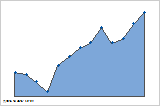
직선
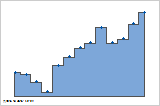
단계: 중심
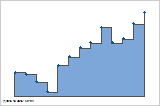
단계: 왼쪽
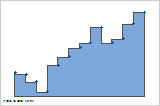
단계: 오른쪽
기준값 위치 변경
음영 영역은 기준값 위치에서 시작하여 데이터 점으로 연장됩니다.
- 그래프를 더블 클릭하면 옵션 창이 열립니다. 옵션 창은 가능한 그래프 편집 옵션의 일부를 제공합니다.
- 대화상자를 그래프 편집 열고 모든 그래프 편집 옵션에 접근하도록 선택 기타 옵션 하세요.
- 영역 표시를 두 번 클릭합니다.
- 옵션 탭의 기준값 위치 아래에서 사용자 정의 을 선택하고 위치를 입력합니다. 다음 그림은 여러 기준값 위치를 보여줍니다.
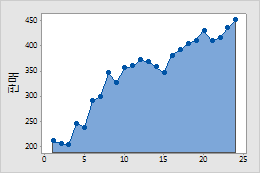
기본 기준값 위치
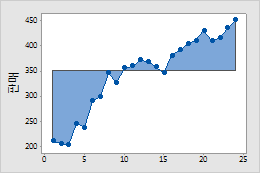
기준값 위치 = 350
영역 표시 모양 수정
선택된 영역의 채우기 유형, 채우기 색상, 선 유형 및 선 색상을 수정할 수 있습니다.
팁
그래프 요소의 기본 설정과 속성을 변경하려면 을 선택합니다.
- 그래프를 더블 클릭하면 옵션 창이 열립니다. 옵션 창은 가능한 그래프 편집 옵션의 일부를 제공합니다.
- 대화상자를 그래프 편집 열고 모든 그래프 편집 옵션에 접근하도록 선택 기타 옵션 하세요.
- 영역 표시를 두 번 클릭한 후 속성 탭을 클릭합니다.
영역 그래프에서 쌓기 순서 변경
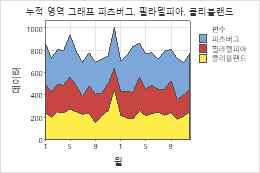 그래프를 생성할 때 변수가 쌓이는 순서를 변경하려면 영역 옵션 을 클릭합니다. 기존 그래프에서 영역을 편집하려면 다음 단계를 수행하십시오.
 - 그래프를 더블 클릭하면 옵션 창이 열립니다. 옵션 창은 가능한 그래프 편집 옵션의 일부를 제공합니다.
- 대화상자를 그래프 편집 열고 모든 그래프 편집 옵션에 접근하도록 선택 기타 옵션 하세요.
- 영역 표시를 두 번 클릭합니다.
- 옵션 탭에서 변수의 순서를 선택합니다. 영역 선택에 대한 자세한 내용은 그래프에서 그룹 및 단일 항목 선택에서 확인하십시오.
- 열 순서(첫 번째가 맨 위)
- 변수를 대화 상자에 입력하는 순서로 쌓습니다. 첫 번째로 입력하는 변수가 맨 위에 오고 두 번째 변수가 그 다음에 오고 이런 식으로 계속됩니다.
- 변동 순서(가장 큰 것이 맨 위)
- 변동 정도에 따라 변수를 쌓습니다. 변동이 가장 큰 변수가 맨 위에 오고, 두 번째로 큰 변수가 그 다음에 오고 이런 식으로 계속됩니다.
