Solution Space
생성 Solution Space
이니셔티브와 관련된 다양한 Minitab Solution Center 파일과 기타 산출물을 시각적으로 정리할 수 있는 도구를 Solution Space 만드세요. 다른 애플리케이션에서 만든 이미지, PDF, 파일을 포함할 수 있습니다. 파일을 추가하거나, 단계를 지도에 추가하거나, 단계를 단계에 첨부하거나, 예상되거나 실제 작업 흐름을 표시하기 위해 단계를 연결할 수 있습니다.
- Minitab Solution Center 홈 페이지에서 새 Solution Space을 선택합니다.
- 첫 번째 파일을 추가하도록 선택 파일 추가 하세요. 기존 파일이나 새 Minitab Solution Center 파일을 추가할 수 있습니다.
- 기존 파일 추가하기
- 저장소를 선택한 기존 파일다음, 파일을 선택하세요. Minitab Solution Center 파일을 파일 보기에 추가합니다.
- 새 Minitab Solution Center 파일 추가
- 새 Minitab Solution Center 파일을 Minitab Solution Center 추가하면 파일을 생성한 후 오른쪽 Solution Space에 있는 새 세션에서 엽니다.
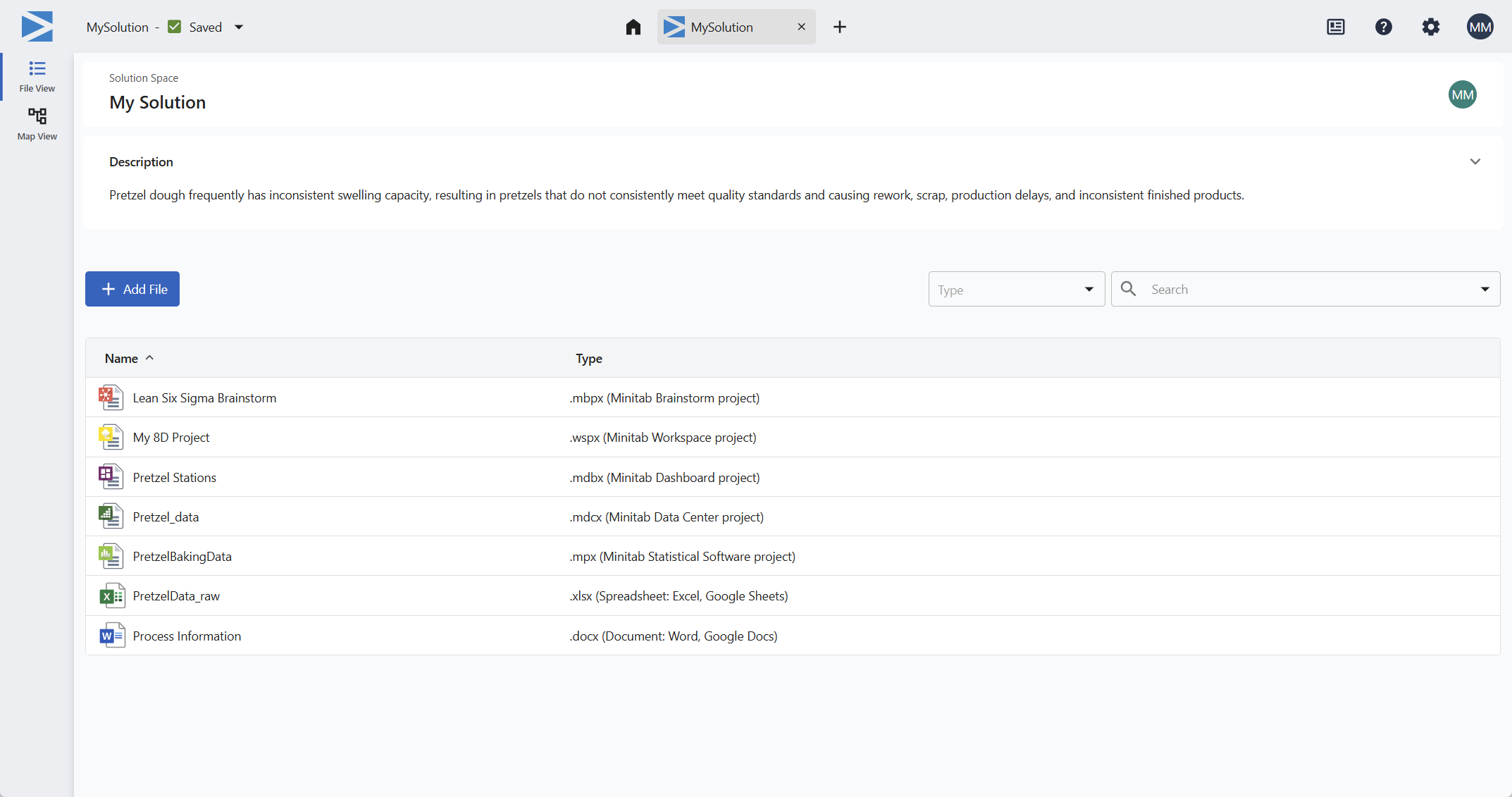
- 파일 보기

- 이 뷰에서는 파일을 추가하고, 이름이나 유형별로 정렬하며, 유형별로 필터링하고, 특정 파일을 검색할 수 있습니다.
- 맵 보기

- 이 뷰에서는 단계를 추가하고 순차적으로 배열할 수 있습니다. 각 단계에 파일과 설명을 추가하여 팀원과 이해관계자에게 맥락을 제공할 수 있습니다.
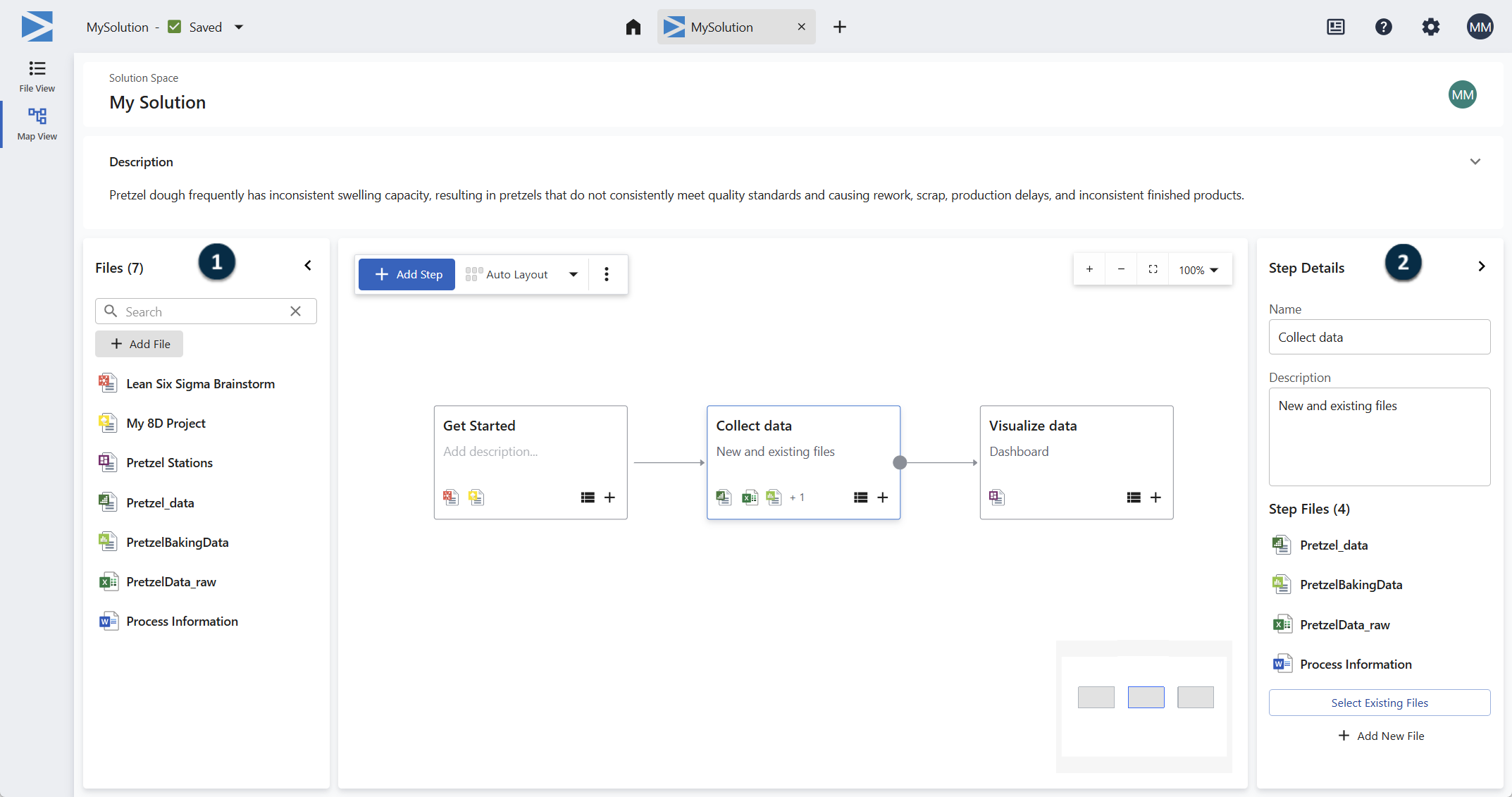
패널(1) 파일 에서 파일을 Solution Space 추가하거나 파일을 단계로 드래그할 수 있습니다. 패널(2)에서 단계 세부 정보 선택한 단계를 편집할 수 있습니다.
파일 추가로 Solution Space
파일에 파일을 추가할 Solution Space때, 그 파일의 현재 위치로 연결되는 링크를 만듭니다. 여러 Solution Space 파일을 통해 같은 파일에 대한 링크를 만들 수 있습니다.
- 파일 보기에서 파일 추가를 선택합니다.
- 에서 맵 보기단계를 선택한 후 추가를 선택했습니다
 버튼.
버튼. - 에서 맵 보기 단계를 선택한 후 패널 파일 추가 을 파일 열고 선택했습니다.
- 에서 맵 보기 단계를 선택한 후 패널 새 파일 추가 을 단계 세부 정보 열고 선택했습니다.
파일을 제거하기 Solution Space
파일을 에서 제거 Solution Space하면 그 파일에 연결된 모든 단계에서 링크 Solution Space 가 제거됩니다. 단계들은 삭제되지 않습니다.
- 에서 파일 보기파일을 우클릭한 후 Solution Space에서 제거하기선택하세요.
- 에서 맵 보기패널을 파일 열고 파일을 우클릭한 후 Solution Space에서 제거하기선택하세요.
지도에 단계를 추가하세요
단계는 작업 단위를 나타냅니다. 필요에 따라 단계에 파일을 첨부할 수 있습니다. 스텝에 파일을 추가하면 자동으로 Solution Space.
- 고르다 맵 보기
Solution Space.
- 선택 단계 추가. 새로운 단계가 이름으로 제목 없는 단계추가됩니다. 단계를 이동시키거나, 이름을 바꾸거나, 설명을 추가하거나, 파일을 첨부할 수 있습니다.
- 필요에 따라 추가 단계를 반복하세요.
지도에서 단계를 제거하려면 해당 단계를 선택하고 키를 누르 삭제 세요.
스텝에 파일을 붙이세요
한 단계에 하나 이상의 파일을 첨부하여 해당 작업 단위와 연관된 산출물을 보여줍니다. 같은 파일이 여러 단계에 첨부될 수도 있습니다.
- 단계를 선택하세요.
- 다음 작업 중 하나를 수행합니다.
- 저장소에서 새 파일이나 기존 파일을 첨부하려면 add 옵션을 선택하세요 계단 안에 있는 버튼. 스텝에 파일을 선택하면 그 파일이 자동으로 Solution Space됩니다.
- 이미 에 있는 Solution Space파일을 첨부하려면 맵에서 패널을 파일 펼친 후 그 파일을 스텝으로 드래그하세요. 여러 파일을 첨부하려면 파일을 선택한 상태에서 Shift 나 Ctrl을 누른 상태에서 해당 단계로 드래그하세요.
- 스텝을 만들고 파일을 동시에 첨부하려면 파일을 패널에서 파일 맵으로 드래그하세요. 여러 파일을 맵에 드래그하면 선택한 파일들이 한 단계에 붙어 있습니다.
- 저장소에서 새 파일이나 기존 파일을 첨부하려면 add 옵션을 선택하세요
- 필요 시 추가 파일을 첨부하기 위해 반복하세요.
스텝에서 파일을 제거하세요
스텝에서 파일을 제거해도 그 파일은 Solution Space에서 삭제되지 않습니다. 하지만 파일에서 파일을 제거 Solution Space하면 해당 파일이 연결된 모든 단계에서 제거됩니다. 단계들은 삭제되지 않습니다.
- 단계를 선택하세요.
- 고르다 스텝 파일 쇼
 .
. - 파일을 선택한 다음, 단계에서 제거
 .
.
패널의 단계 세부 정보 한 단계에서 파일을 제거할 수도 있습니다.
연결 단계들
커넥터는 한 단계가 다음 단계보다 앞서다는 것을 나타냅니다. 커넥터는 순서만 표시합니다. 의존성을 강제하지 않습니다.
- 커넥터가 시작되는 단계를 선택하세요.
- 스텝 오른쪽에 나타나는 회색 점을 선택한 후, 커넥터가 끝나는 스텝으로 드래그하세요.
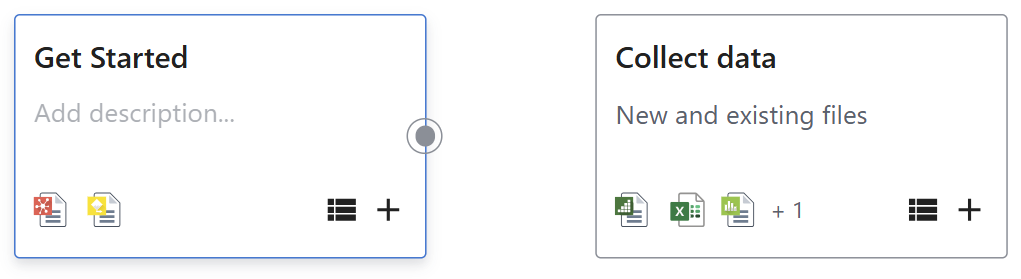 커넥터는 첫 번째 계단의 오른쪽을 떠나 두 번째 계단의 왼쪽으로 들어갑니다. Minitab Solution Center 커넥터를 자동으로 라우팅합니다.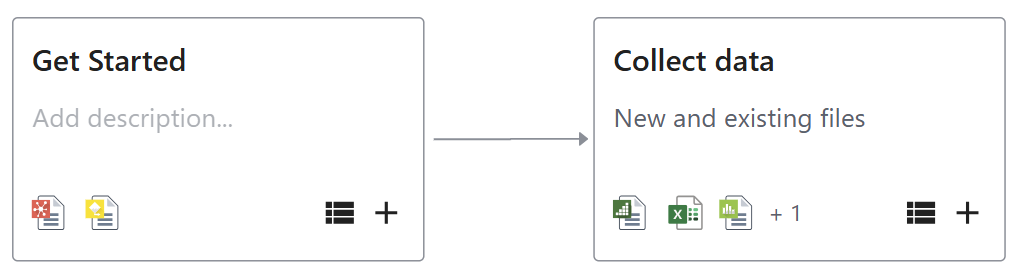
참고
한 단계와 여러 단계를 연결할 수 있습니다. 같은 두 단계 사이에 스텝을 자기 자신과 연결하거나 같은 방향으로 중복 커넥터를 추가할 수 없습니다.
기존 커넥터를 다른 단계로 이동하려면 커넥터를 선택하세요. 그 다음 커넥터의 양쪽 끝을 선택하고 다른 단계로 드래그하세요.
커넥터를 삭제하려면 커넥터를 선택한 후 키를 누르 삭제 세요.
지도를 정리하세요
선택한 단계를 지도의 새 위치로 드래그할 수 있습니다. 여러 단계를 선택하려면 Shift 나 Ctrl 을 누르고 계단을 선택하거나, 포인터를 여러 단계들 주위로 드래그하세요. 여러 단계가 선택되면 선택한 단계라면 그룹을 이동시키기 위해 선택된 단계를 드래그하세요. 커넥터는 계속 부착된 상태로 남아 있으며, 이동이 완료된 후에는 경로가 변경됩니다.
가시적 캔버스 밖의 지도 영역을 보려면 초점이동 창을 사용합니다. 캔버스를 우클릭으로 드래그하거나, 스페이스바 를 길게 눌러 캔버스를 드래그할 수도 있습니다.
또한 자동으로 단계를 배열하는 것도 사용할 자동 레이아웃 수 있습니다. Minitab Solution Center 중복을 줄이고, 단계를 수평과 수직으로 정렬하며, 단계를 고르게 분배하려는 시도입니다. 자동 레이아웃 연결된 스텝의 위치는 바뀌지만, 그 연결은 변하지 않습니다.
- 옆에 있는 자동 레이아웃을 선택합니다
 . 그 다음 옵션 중 하나를 선택하세요:
- 줄 바꿈: 왼쪽에서 오른쪽으로 계단을 배열하고, 가용 너비에 도달하면 다음 줄로 계속 진행하세요.
- 수평: 왼쪽에서 오른쪽으로 한 줄로 계단을 배치하세요.
- 수직: 단계를 위에서 아래로 한 열로 배열하세요.
당신의 이야기를 나누세요 Solution Space
Solution Space, 를 공유 하면 여러 사용자가 실시간으로 같은 지도에서 작업할 수 있습니다.
- 이름 Solution Space옆에서 선택하세요
 , 파일 공유을(를) 선택합니다.
 - 자원에 접근 Solution Space 해야 하는 사람들도 추가하세요.
- 권한을 선택하세요. 여러 명과 공유한다면, 그 선택은 전체 그룹에 적용됩니다. 서로 다른 권한이 필요하다면, 두 번 공유 Solution Space 하세요: 한 번은 시청자에게, 한 번은 편집자에게.
- 공유할 파일을 선택하세요. 오직 Solution Space 또는 관련 자료만 공유할 Solution Space 수도 있습니다. 특정 자원을 선택하려면 공유된 파일 검토을 선택합니다.
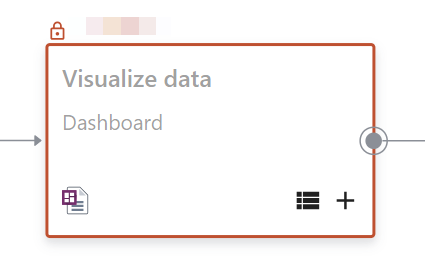
시각적 표시기
다른 사용자가 단계를 선택하면 그 단계 위에 사용자 이름 옆에 잠금이 표시됩니다.
진행 중인 작업에 따라 단계를 보거나 첨부 파일을 열거나 다른 변경을 할 수 있을 수도 있습니다. 예를 들어, 한 사용자는 스텝 설명을 편집하고, 다른 사용자는 커넥터를 추가하거나 아티팩트를 부착할 수 있습니다. 다른 사용자의 현재 행동과 충돌하는 행동은 일시적으로 사용할 수 없을 수 있습니다.
