준비 단계 생성
버튼을 사용하여 창을 Minitab AI 열고 닫습니다. 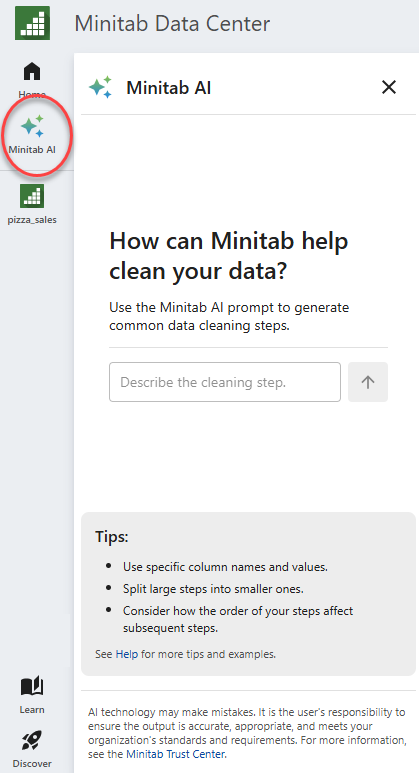
 .
.
.중요
AI 기술은 실수를 할 수 있습니다. 출력이 정확하고 적절하며 조직의 표준 및 요구 사항을 충족하는지 확인하는 것은 사용자의 책임입니다. 자세한 내용은 Minitab 신뢰 센터를 참조하십시오.
팁 및 요구 사항
- 데이터 세트는 열려 있어야 하며 데이터를 포함해야 합니다
- 이전 정리 단계로 인해 데이터 세트가 유효하지 않으면 AI를 사용할 수 없습니다.
참고
데이터를 정리하려면 보기에 있어야 정리 합니다.
- 프롬프트를 최대한 명확하게 작성하세요
- 영어로 된 프롬프트가 최상의 결과를 제공합니다.
AI 속도 제한에 도달한 경우 다시 시도하기 전에 잠시 기다려야 합니다.
- 하나의 복잡한 프롬프트 대신 일련의 작은 프롬프트를 사용합니다
- Minitab AI는 하나의 프롬프트로 최대 30개의 단계를 생성합니다. 단일 프롬프트가 30개 이상의 데이터 준비 단계를 생성하는 경우 오류가 발생하고 단계가 생성되지 않습니다.
일련의 간단한 프롬프트는 생성된 단계의 효율성과 정확성을 향상시키는 데 도움이 될 수 있습니다.
- AI 생성 단계는 현재 선택한 단계 뒤에 추가됩니다
- 특정 순서로 단계를 삽입하려면 창에서 단계가 선택되어 있는지 확인합니다. 단계
참고
AI가 생성한 단계가 이전 또는 후속 단계와 충돌하는 경우 창에서 단계 오류가 발생할 수 있습니다.
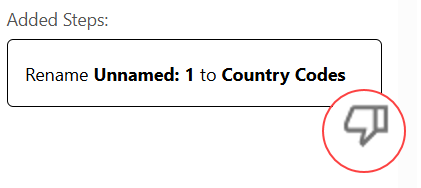
- 생성된 단계가 올바르지 않은 경우 피드백 제공
- '엄지손가락'을 표시하여 생성된 단계가 도움이 되지 않았음을 나타내는 익명의 피드백을 제공합니다.
- 여러 데이터 정리 단계에서는 데이터가 동일한 길이의 열에 있어야 합니다
- 열이 같지 않고 다음 단계를 사용하려고 하면 열이 결측값으로 채워져 열 길이가 동일해집니다.
- 정렬
- 필터
- 병합
- AI 단계 실행 취소 및 다시 실행
- AI가 생성한 단계는 편집하거나 삭제할 수 있습니다.
AI가 동일한 프롬프트에서 여러 단계를 생성하는 경우 함께 실행 취소되거나 다시 실행됩니다.
참고
창의 단계 단계만 실행 취소/다시 실행됩니다.
지원되는 단계에 대해 추가 지원이 필요한 경우 다음 링크를 참조하십시오.
예
값 바꾸기의 예
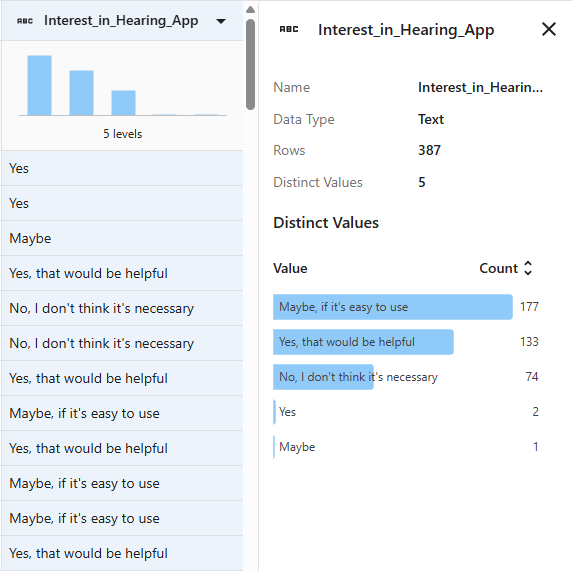
이 열에는 누군가가 청각 앱에 관심이 있는지 여부에 대한 데이터가 포함되어 있습니다. 데이터에는 예, 아니요 또는 아마도로 간단히 요약할 수 있는 5가지 값이 포함되어 있습니다.
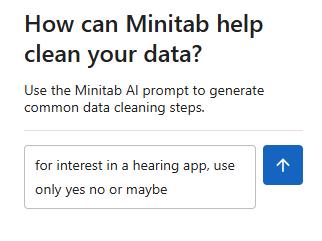
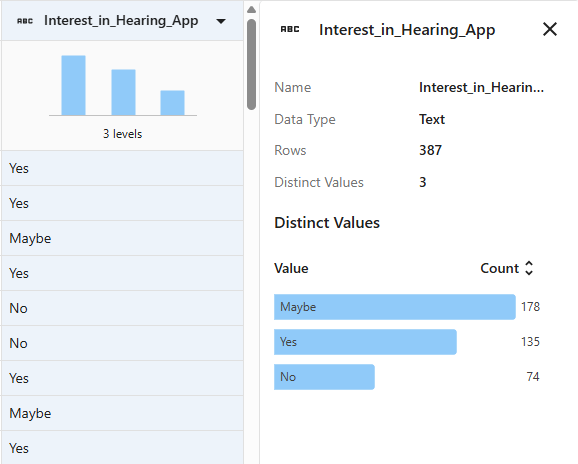
AI 프롬프트를 사용하여 이러한 값을 빠르게 변경합니다. 예를 들어 청각 앱에 대한 관심 입력, 예, 아니오 또는 아마도만 사용합니다.
행 필터링의 예
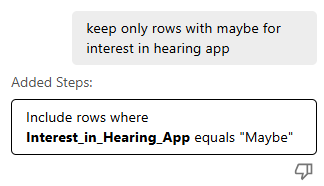
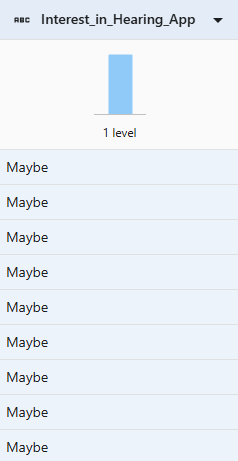
이 열에는 누군가가 청각 앱에 관심이 있는지 여부에 대한 데이터가 포함되어 있습니다. Maybe 응답에 초점을 맞추고 이러한 데이터 포인트에 대해 자세히 알아보겠습니다.
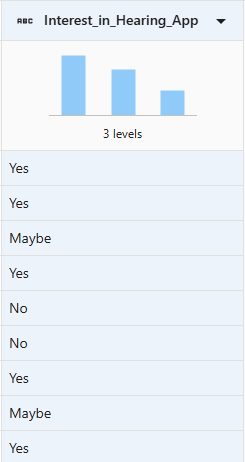
AI 프롬프트를 사용하여 이러한 값을 빠르게 필터링합니다. 예를 들어, 청 각 앱에 관심을 가질 수 있는 행만 유지를 입력합니다.
열 추출의 예
이제 데이터 세트는 청각 앱에 "관심이 있을 수 있는" 사람들에 의해 필터링됩니다. 관심 있는 기능이 포함된 열에는 여러 수준이 있습니다. 주요 이유를 더 쉽게 설명하기 위해 열에서 값을 추출해 보겠습니다.
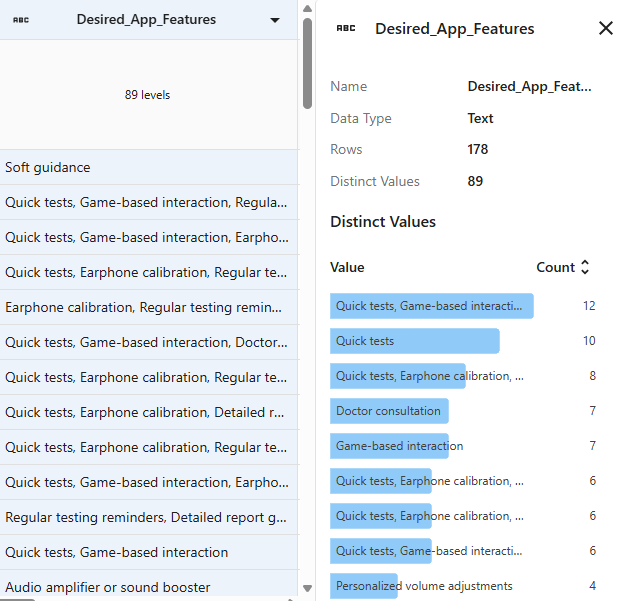
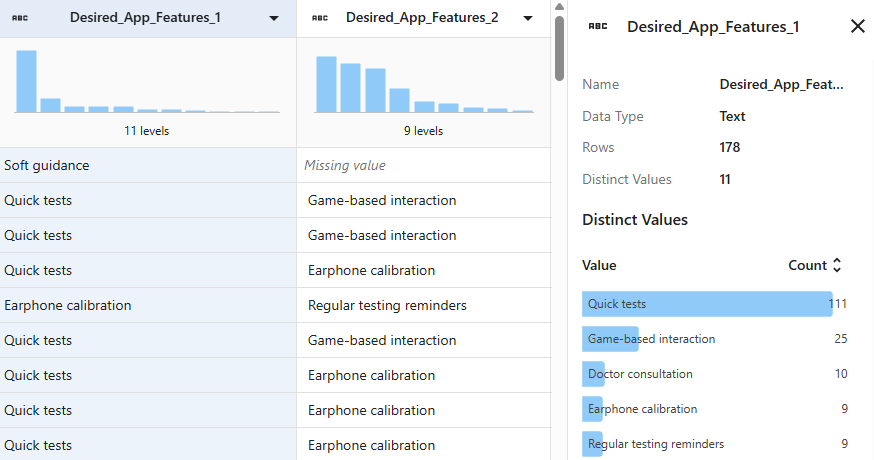
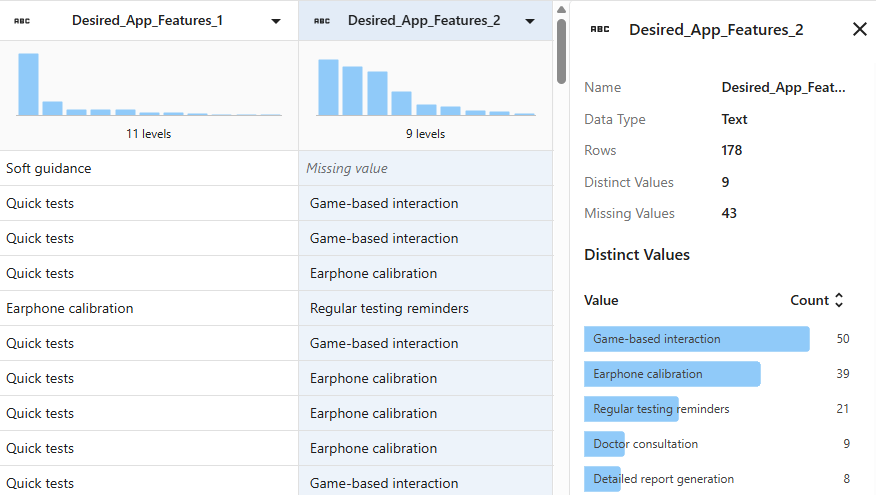
AI 프롬프트를 사용하여 주요 이유를 빠르게 추출하세요. 예를 들어 split the desired app features를 입력합니다.
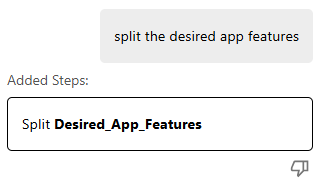
원래 열은 쉼표를 구분 기호로 사용하여 5개의 새 열로 분할되었습니다. 처음 두 개의 새로운 열은 주요 이유를 더 명확하게 설명합니다.