이 항목의 내용
준비 이 도구는 워크시트 내 데이터 뷰에서 데이터를 정리하고 정리하는 데 도움을 주는 다양한 옵션을 제공합니다.
- 워크시트 셀을 우클릭하여 특정 데이터 레코드나 데이터 값에 대한 옵션을 열어보세요. 이 옵션들은 테이블의 데이터 유형에 따라 다릅니다.
- 데이터 열 옵션을 열려면 열 헤더를 선택하세요.
데이터 레코드 옵션
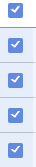
한 번에 한 데이터 값이나 레코드를 변경할 수도 있고, 여러 레코드를 선택할 수도 있습니다. 여러 레코드를 선택하려면 가장 왼쪽 열의 박스를 체크하세요. 모든 기록을 선택하려면 워크시트 상단의 박스를 체크하세요.
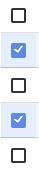
이 이미지에서는 두 번째와 네 번째 레코드가 선택되었습니다.
이 이미지에서 헤더 행의 박스가 선택되었고; 따라서 모든 기록이 선정됩니다.
- 데이터 표시
- 선택한 셀의 전체 데이터 문자열을 보여줍니다. 이는 문자열이 열의 너비보다 길 때 유용합니다. 뷰 박스 안에서 텍스트를 감싸도록 확인하세요 텍스트 줄바꿈 . 표의 텍스트는 디스플레이 열에서 감싸지 않습니다.
- 레코드 복사
- 전체 기록을 복사하여 정렬 선호도에 따라 워크시트의 상단 또는 하단에 추가합니다. 레코드의 하나 이상의 필드를 변경하고 싶으면, 변경을 선택한 편집 후 제출하세요.
참고
시스템 필드는 고유 식별자이기 때문에 복사되지 않지만, 고유 식별자를 포함합니다.
- 레코드 편집
- 기록의 어떤 필드든 변경됩니다.
참고
시스템 필드, 커스텀 필드, 커스텀 SQL 필드는 변경할 수 없습니다.
- 텍스트로 편집
- 기록의 어떤 필드든 변경하세요. 텍스트로 편집하면 필드를 텍스트 형식으로 쉽게 수정할 수 있습니다.
- 레코드를 텍스트로
- 선택한 데이터를 텍스트로 복사해서 다른 곳에 붙여넣으세요.
- 레코드 삭제
- 선택한 레코드를 삭제합니다.
- 이 값 있음
- 선택한 값만 포함하도록 필터링합니다. 필터링하고 싶은 값을 우클릭한 후 이 값 있음선택하세요. 여러 레코드를 선택하고 같은 열의 값을 필터링할 수 있습니다.
- 이 값 없음
- 선택한 값을 제외하도록 데이터를 필터링합니다. 필터링하고 싶은 값을 우클릭한 후 이 값 없음선택하세요. 여러 레코드를 선택하고 같은 열의 값을 필터링할 수 있습니다.
- 참고 사항
- 특정 데이터 값에 메모를 추가하세요.
열 옵션
이 옵션들은 열명을 선택해 드롭다운 메뉴를 열면 확인할 수 있습니다. 열 옵션을 수정할 때는 데이터 자체가 변하지 않고 데이터의 뷰만 바뀝니다. 고르다 구성 재설정 원래 데이터로 되돌아가는 것.
원래 데이터로 되돌아가는 것.
- 오름차순 정렬
- 이 열의 상승 순서로 데이터를 정렬합니다.
- 내림차순 정렬
- 이 열의 내림차순으로 데이터를 정렬합니다.
- 제한 목록
- 리스트는 선택한 값으로 하위 집합을 합니다.
- 목록 편집
- 기존 리스트 값을 선택한 열에서 새 리스트 값으로 다시 코딩합니다. 목록 항목이 많은 열의 경우, 이름을 입력해 결과를 좁히기 시작하세요.
- 찾기 및 바꾸기
- 선택한 열의 모든 레코드에서 기존 값을 새 값으로 대체합니다. 예를 들어, 모든 '그룹 A' 값을 'A'로 대체할 수 있습니다.
- 준비
- 합, 개수, 최소값, 최대값 등 다양한 데이터 조작을 추가하세요. 대문자에서 소문자로 바꾸는 등 텍스트를 수정할 수도 있습니다.
- 고정 전략 고정 해제
- 선택한 열과 그 왼쪽에 있는 열을 동결하거나 해제합니다.
- 강조 표시 전략 강조 표시 해제
- 선택한 열을 하이라이트하거나 해제하세요.
- 확장
- 선택한 열의 열을 확장하여 텍스트가 잘리지 않도록 합니다.
- 모두 확장
- 모든 열의 열의 너비를 확장하여 텍스트가 잘리지 않도록 합니다. 필요 이상으로 넓은 칼럼을 수축하는 방법도 있습니다.
참고
테이블에 긴 텍스트 필드가 포함되어 있다면, 특정 열 헤더를 선택하여 별도로 확장하세요.
- 필터
- 입력한 값을 포함하도록 데이터를 필터링합니다.
