탭에는 필드 로 만들 Minitab Connect수 있는 다양한 그래프가 표시됩니다. 스플라인 차트에서 변경할 수 있는 옵션에 대한 도움은 옵션 탭으로 가세요.
첫 번째 드롭다운 메뉴에서 현재 열린 테이블 구성 중에서 선택하거나, 저장된 테이블 구성을 선택할 수 있습니다. 만약 를 선택 현재 구성하면, 도구 내에서 준비 테이블 구성이 변경되면 생성하는 모든 그래프가 변경될 수 있습니다. 그래프가 테이블 변경에 따라 업데이트되지 않게 하고 싶다면, 도구를 사용 준비 해 현재 테이블의 뷰를 저장한 뒤, 그래프를 만들기 전에 그 뷰를 선택하세요.
에서 유형만들고 싶은 그래프를 선택하세요. 아래에서 생성할 Minitab Connect수 있는 그래프 유형은 다음과 같습니다.
스플라인 전략 영역 스플라인
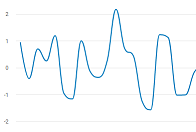
스플라인
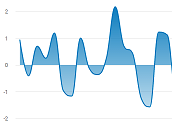
영역 스플라인
- 측도
- y축에 표시할 변수를 입력하세요.
- 차원
- x축에 표시할 변수를 입력하세요. 스플라인 차트의 경우 x축은 종종 날짜/시간 필드입니다. Minitab Connect 날짜, 월, 연도를 포함한 날짜 형식을 기대합니다. 불완전한 정보(예: 연도가 없는 데이터)를 가져오면, 데이터는 텍스트 필드로 불러오며 시각화에서 제대로 표시되지 않을 수 있습니다.
- 분석
- 여기서 그룹화 변수가 등장합니다. 각 그룹의 점들은 서로 다른 색상으로 그래프로 표시되어 있습니다.
선
두 변수의 값을 기반으로 점을 생성하고 그 점들을 선으로 연결합니다. 선도(line plot)를 사용해 연속의 반응 패턴을 비교하세요.
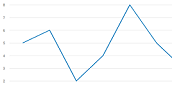
- 측도
- y축에 표시할 변수를 입력하세요.
- 차원
- x축에 표시할 변수를 입력하세요. 선 차트의 경우 x축은 보통 날짜/시간 필드입니다. Minitab Connect 날짜, 월, 연도를 포함한 날짜 형식을 기대합니다. 불완전한 정보(예: 연도가 없는 데이터)를 가져오면, 데이터는 텍스트 필드로 불러오며 시각화에서 제대로 표시되지 않을 수 있습니다.
- 분석
- 여기서 그룹화 변수가 등장합니다. 각 그룹의 선은 서로 다른 색상으로 그래프로 표시되어 있습니다.
영역, , 쌓은 영역그리고 쌓은 영역 [백분율]
그룹 순서대로 그래프를 그리고 각 그룹이 전체에 어떻게 기여하는지 평가합니다. 영역 그래프는 x 축에 일정한 간격으로 표시되는 시간에 대해 y 축에 여러 개의 시계열을 쌓아서 표시합니다. 그래프의 각 선은 누적 합을 나타내므로, 각 시계열의 합에 대한 기여도 및 합의 구성이 시간에 따라 어떻게 변화하는지 알 수 있습니다.
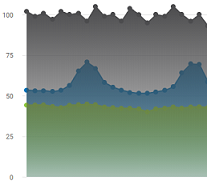
영역
그래프의 각 선은 원래 값입니다. 만약 단일 항목을 측도 입력하면 분석각 선이 같은 y축을 사용합니다. 여러 필드를 측도입력하면 각 선마다 y축이 표시됩니다.
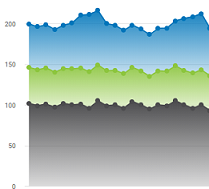
쌓은 영역
그래프의 각 선은 누적 합을 나타내므로, 각 시계열의 합에 대한 기여도 및 합의 구성이 시간에 따라 어떻게 변화하는지 알 수 있습니다. Minitab Connect 알파벳 또는 숫자 순서로 마지막에 오는 그룹을 맨 아래에 두고, 그 위에 추가 그룹을 역순으로 쌓아 올립니다.
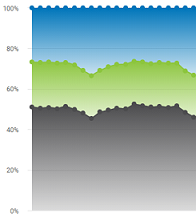
쌓은 영역 [백분율]
그래프의 각 선은 누적 백분율이므로, 각 시리즈가 전체 백분율에 얼마나 기여하는지 볼 수 있습니다. Minitab Connect 알파벳 또는 숫자 순서로 마지막에 오는 그룹을 맨 아래에 두고, 그 위에 추가 그룹을 역순으로 쌓아 올립니다.
- 측도
- y축에 표시할 변수를 입력하세요. 면적 그래프는 모든 지표가 포함된 단일 필드와 입력 분석한 카테고리를 포함하는 그룹화 변수가 있을 때 가장 잘 작동합니다.
- 차원
- x축에 표시할 변수를 입력하세요. 면적 그래프의 경우 x축은 종종 날짜/시간 필드입니다. Minitab Connect 날짜, 월, 연도를 포함한 날짜 형식을 기대합니다. 불완전한 정보(예: 연도가 없는 데이터)를 가져오면, 데이터는 텍스트 필드로 불러오며 시각화에서 제대로 표시되지 않을 수 있습니다.
- 분석
- 여기서 그룹화 변수가 등장합니다. 각 그룹의 영역은 서로 다른 색으로 그래프로 표시되어 있습니다.
열, , 쌓은 열그리고 쌓은 열 [백분율]
그룹이나 범주를 나타내는 막대를 사용하여 지표의 값을 비교하세요. 열형 차트에서는 막대가 세로로 표시됩니다. 막대 차트에서는 막대가 수평으로 표시되어 있습니다. 막대의 높이가 카운트를 나타냅니다. 데이터를 한 개 이상의 필드에는 숫자 값을, 다른 필드에는 카테고리를 배치하세요.
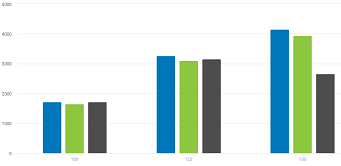
열
필드에서 분석 지정한 각 그룹의 열은 서로 나란히 배치됩니다.
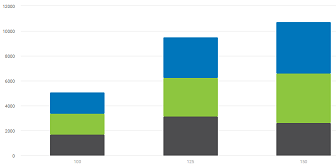
쌓은 열
필드에서 지정한 분석 각 그룹의 열은 서로 겹쳐져 쌓입니다. Minitab Connect 알파벳 또는 숫자 순서로 마지막에 오는 그룹을 맨 아래에 두고, 그 위에 추가 그룹을 역순으로 쌓아 올립니다. 그래프의 각 열은 누적 합산으로, 각 그룹이 합에 얼마나 기여하는지 확인할 수 있습니다.
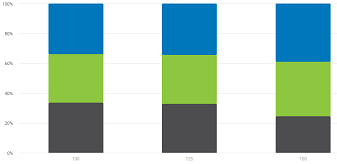
쌓은 열 [백분율]
필드에서 지정한 분석 각 그룹의 열은 서로 겹쳐져 쌓입니다. Minitab Connect 알파벳 또는 숫자 순서로 마지막에 오는 그룹을 맨 아래에 두고, 그 위에 추가 그룹을 역순으로 쌓아 올립니다. 그래프의 각 열은 총 비율을 나타내므로, 각 그룹이 합산에 얼마나 기여하는지 볼 수 있습니다.
- 측도
- y축에 표시할 변수를 입력하세요. 기본적으로 범주 측도 변수의 개수와 수치 변수의 합을 표시합니다. 버튼을 선택 보기 해서 기본값을 변경할 수 있습니다
 그리고 에서 집계다른 옵션을 선택한다.
 - 차원
- x축에 표시할 범주 변수를 입력하세요. Minitab Connect 이 변수를 기반으로 각 그룹별로 열을 표시합니다.
- 분석
- 추가적인 그룹 변수가 등장합니다. 각 그룹의 열은 서로 다른 색상으로 그래프로 표시되어 있습니다.
- 드릴다운
- 변수가 지정한 드릴다운 각 그룹의 열은 서로 나란히 있지 않고 단일 열 안에 중첩되어 있습니다. 열을 선택하면 다음 단계로 드릴다운됩니다. 예를 들어, 두 개의 그룹화 변수가 있습니다: 기계(1, 2), 시프트(1, 2, 3). Machine in 차원 을 입력하고 Shift를 입력 드릴다운하면 열 차트가 Machine 1과 Machine 2의 지표만 표시됩니다. 그 다음 기계 1의 열을 선택하면 기계 1의 Shift 1, 2, 3 지표가 포함된 새로운 열형 차트를 볼 수 있습니다.
참고
드릴다운 는 선택 열해야만 사용할 수 있습니다.
막대, , 쌓은 막대그리고 쌓은 막대 [백분율]
그룹이나 범주를 나타내는 막대를 사용하여 지표의 값을 비교하세요. 막대 차트에서는 막대가 수평으로 표시되어 있습니다. 열형 차트에서는 막대가 세로로 표시됩니다. 막대 길이는 지표의 값을 나타냅니다. 데이터를 한 개 이상의 필드에는 숫자 값을, 다른 필드에는 카테고리를 배치하세요.
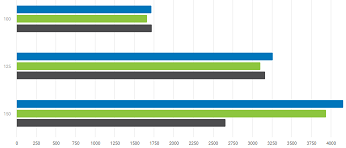
막대
필드에 분석 지정된 각 그룹의 막대는 서로 나란히 배치되어 있습니다.
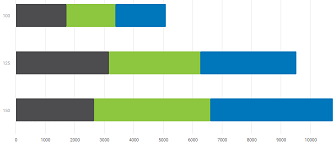
쌓은 막대
필드에서 지정한 분석 각 그룹의 막대는 서로 겹쳐 쌓입니다. Minitab Connect 알파벳 또는 숫자 순서로 마지막에 오는 그룹을 맨 아래에 두고, 그 위에 추가 그룹을 역순으로 쌓아 올립니다. 그래프의 각 막대는 누적 합산으로, 각 그룹이 합에 얼마나 기여하는지 볼 수 있습니다.
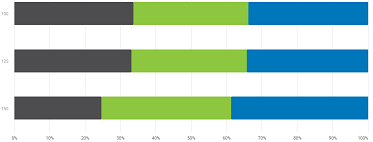
쌓은 막대 [백분율]
필드에서 지정한 분석 각 그룹의 막대는 서로 겹쳐 쌓입니다. Minitab Connect 알파벳 또는 숫자 순서로 마지막에 오는 그룹을 맨 아래에 두고, 그 위에 추가 그룹을 역순으로 쌓아 올립니다. 그래프의 각 막대는 총 비율을 나타내어 각 그룹이 합산에 얼마나 기여하는지 볼 수 있습니다.
- 측도
- y축에 표시할 변수를 입력하세요. 기본적으로 범주 Minitab Connect 변수의 개수와 수치 변수의 합을 표시합니다. 버튼을 선택 보기 해서 기본값을 변경할 수 있습니다 그리고 에서 집계다른 옵션을 선택한다.
- 차원
- x축에 표시할 범주 변수를 입력하세요. Minitab Connect 이 변수를 기반으로 각 그룹별로 막대를 표시합니다.
- 분석
- 추가적인 그룹 변수가 등장합니다. 각 그룹의 막대는 서로 다른 색상으로 그래프로 표시되어 있습니다.
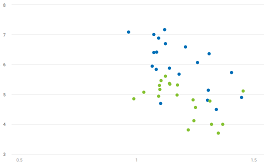
산점도
좌표면에 x와 y 변수의 순서 쌍을 표시합니다. 연속 변수 쌍 간의 관계를 조사하기 위해 a 산점도 를 사용하세요.
- 측도
- y축에 표시할 수 있는 숫자 변수를 입력하세요.
- 차원
- 변수의 변화 측도 를 설명하거나 예측할 수 있는 수치 변수를 x축에 표시하세요.
- 분석
- 여기서 그룹화 변수가 등장합니다. 각 그룹의 점들은 서로 다른 색상으로 그래프로 표시되어 있습니다.
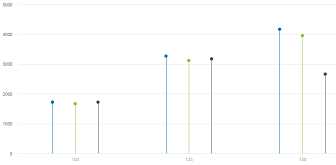
Lollipop
그룹이나 범주를 나타내기 위해 롤리팝을 사용해 지표의 값을 비교하세요. 롤리팝 차트는 칼럼 차트와 유사합니다. 막대 대신 막대 차트는 한 점에 연결된 선을 사용합니다. 데이터를 한 개 이상의 필드에는 숫자 값을, 다른 필드에는 카테고리를 배치하세요.
- 측도
- y축에 표시할 변수를 입력하세요. 기본적으로 범주 Minitab Connect 변수의 개수와 수치 변수의 합을 표시합니다. 버튼을 선택 보기 해서 기본값을 변경할 수 있습니다 그리고 에서 집계다른 옵션을 선택한다.
- 차원
- x축에 표시할 범주 변수를 입력하세요. Minitab Connect 이 변수에서 각 그룹별로 열을 표시합니다.
- 분석
- 추가적인 그룹 변수가 등장합니다. 각 그룹별 롤리팝은 서로 다른 색상으로 그래프로 표시되어 있습니다.
파이, , 도넛형 반원
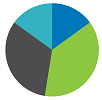
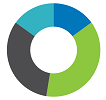
각 범주 또는 그룹의 데이터 비율을 비교하세요. 한 필드에는 숫자 값을, 다른 필드에는 카테고리를 배치하세요.
파이
도넛형

반원
원형 차트는 전체 원을 보여줍니다. 도넛 차트는 중앙에 구멍이 뚫린 원을 표시합니다. 반원은 도넛 차트의 절반을 표시합니다.
- 측도
- y축에 표시할 관심 있는 수치 변수를 입력하세요.
- 차원
- 그룹에 대한 범주 변수를 입력합니다. Minitab Connect 이 변수에서 각 그룹별로 슬라이스를 표시합니다.
벨커브
입력한 데이터에 따라 정규 곡선을 표시합니다. 그래프는 또한 데이터를 그래프로 표시된 점으로 표시합니다.
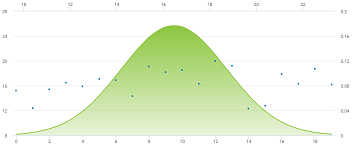
- 측도
- 여기서 숫자 변수가 등장합니다.
히스토그램
데이터의 형태와 분포를 점검하세요. 히스토그램은 표본 값을 여러 구간으로 나누고 각 구간 내 데이터 값의 빈도를 막대로 나타냅니다.
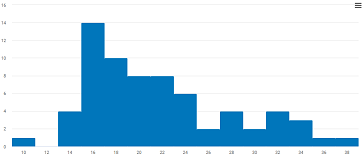
- 측도
- 여기서 숫자 변수가 등장합니다.
Pareto
가장 빈번한 결함, 가장 흔한 결함 원인, 또는 고객 불만의 가장 빈번한 원인을 식별하세요. Pareto 차트를 사용하면 최대의 이익을 얻을 수 있는 영역에 시간과 노력을 집중할 수 있습니다.
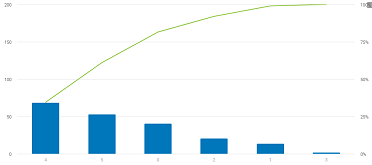
- 측도
- 원시 데이터가 담긴 필드를 입력하세요. 필드는 텍스트 또는 숫자일 수 있지만, 결함이 발생한 각 인스턴스마다 단일 레코드가 있어야 합니다.
- 결합 비율
- Minitab Connect 누적 비율이 지정한 비율을 초과할 때까지 결함 카테고리별로 바를 생성합니다. 그 후 Minitab Connect 남은 결함들을 "기타"라는 범주로 묶습니다.
폭포
일련의 양과 음의 수치들이 초기 값에 누적된 영향을 살펴보세요.
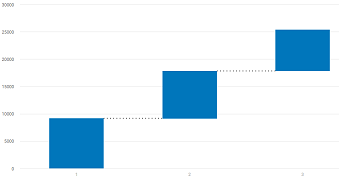
- 측도
- 관심 있는 수치 변수를 입력하여 y축에 표시합니다.
- 차원
- 그룹에 대한 범주 변수를 입력합니다. Minitab Connect 이 변수에서 각 그룹별로 폭포를 표시합니다. 날짜/시간 필드Minitab Connect 를 사용하면 날짜, 월, 연도가 포함된 날짜 형식을 기대합니다. 이 중 한두 개만 포함된 데이터를 가져오면, 해당 필드가 텍스트 필드로 불러와서 그래프에 제대로 표시되지 않을 수 있습니다.
깔때기
단계별로 연속적으로 연결된 과정을 살펴보세요.
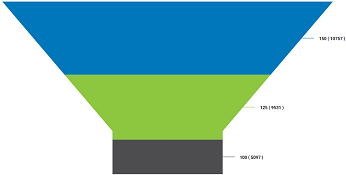
- 측도
- y축에 표시할 관심 있는 수치 변수를 입력하세요. Minitab Connect 이 메트릭의 합이 가장 큰 그룹을 깔때기 상단에 배치하고, 나머지 그룹은 아래로 내려가는 순서로 배치합니다.
- 차원
- 여기서 범주 변수가 등장합니다. Minitab Connect 이 변수를 사용해 깔때기를 여러 층으로 나눕니다.
피라미드
구조화된 계층 구조를 가진 과정을 살펴보세요.
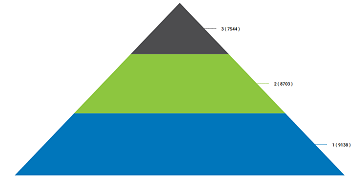
- 측도
- y축에 표시할 관심 있는 수치 변수를 입력하세요. Minitab Connect 이 계량의 합이 가장 큰 그룹을 피라미드 하단에 두고, 나머지 그룹들은 위에 올려진 순서로 배치합니다.
- 차원
- 여기서 범주 변수가 등장합니다. Minitab Connect 이 변수를 사용해 피라미드를 여러 층으로 나눕니다.
히트맵
두 범주 변수와 수치 변수 간의 관계를 조사합니다. 각 그룹의 수치 변수의 합이 각 직사각형의 색상 그라디언트를 결정합니다. 색상 그라데이션은 직사각형을 색칠하는 Minitab Connect 음영입니다. 직사각형의 다양한 음영을 비교하여 극단값을 결정하거나 패턴을 감지할 수 있습니다.
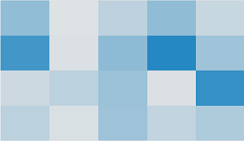
- 측도
- 여기서 숫자 변수가 등장합니다. 이 변수의 합이 각 직사각형의 색상 그라데이션을 결정합니다.
- 차원
- x축에 표시할 범주 변수를 입력하세요.
- 분석
- y축에 대한 추가 그룹화 변수를 입력합니다.
트리맵
중첩된 직사각형을 사용해 계층적 데이터를 분석하세요. 각 범주의 관측 수가 직사각형의 크기를 결정합니다. 각 그룹의 수치 변수의 합이 각 직사각형의 색상 그라디언트를 결정합니다.
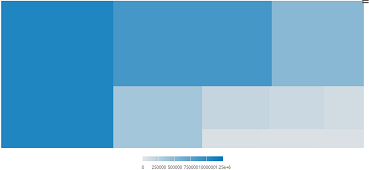
- 측도
- 여기서 숫자 변수가 등장합니다. 이 변수의 합이 각 직사각형의 색상 그라데이션을 결정합니다.
- 차원
- 여기서 범주 변수가 등장합니다. 각 범주에 대한 관측 횟수는 해당 범주의 직사각형의 크기를 결정합니다.
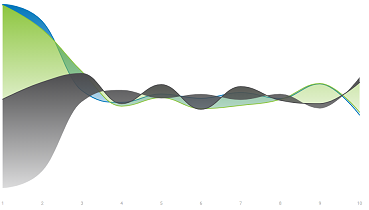
스트림 그래프
중심축을 중심으로 한 시리즈 이상을 표시하세요.
- 측도
- y축에 표시할 관심 있는 수치 변수를 입력하세요. 여러 지표를 입력할 수 있습니다.
- 차원
- x축에 표시할 변수를 입력하세요. 스트림 그래프의 경우 x축은 종종 날짜/시간 필드입니다. Minitab Connect 날짜, 월, 연도를 포함한 날짜 형식을 기대합니다. 불완전한 정보(예: 연도가 없는 데이터)를 가져오면, 데이터는 텍스트 필드로 불러오며 시각화에서 제대로 표시되지 않을 수 있습니다.
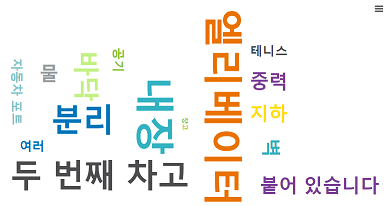
워드 클라우드
다양한 크기의 단어들을 모아 전시하세요. 단어의 수에 따라 크기가 결정됩니다.
- 측도
- 단어 목록인 범주 변수를 입력합니다.
큰 숫자
큰 숫자를 표시해. 에 수치 변수 측도 Minitab Connect 를 입력하면 관측값의 합을 보여줍니다. 에 텍스트 변수 측도 Minitab Connect 를 입력하면 관측값 총 수를 보여줍니다.
미국 지도 전략 세계 지도
미국 또는 전 세계 지도를 표시하며, 각 주나 국가를 숫자 변수에 따라 색칠합니다.
- 측도
- 여기서 숫자 변수가 등장합니다. 이 변수의 합은 국가나 국가의 색상 그라데이션을 결정합니다.
- 차원
- 주명, 국가, 국가 코드, 우편번호 등 텍스트 필드를 입력하세요. 필드에 주 이름이 포함되어 있다면, 전체 주명이나 두 글자 약어를 사용할 수 있습니다.
