이렇게 하면 Minitab Connect 데이터를 쉽게 세분화할 수 있습니다. 분석가는 일부 데이터의 선택지를 맞춤화하고자 합니다.
데이터에 필터를 적용한 데이터 뷰를 만듭니다
이전 섹션에서 분석가는 모든 장르 유형의 이메일 및 소셜 미디어 제안 수락 수를 보여주는 그래프를 만들었습니다. 미스터리 북 부서의 매니저는 미스터리 선택에 대한 제안 응답률을 연구할 맞춤형 그래프를 원합니다. 먼저, 미스터리필터를 사용해 뷰를 만드세요.
- 에서준비 도구
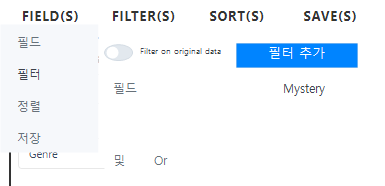
 탭을 필터 열어보세요.
 - 필드를 필터 추가 클릭하고 장르를 선택하세요.
- 다음 식란에서 Equal를 선택하세요.
- 마지막 필드에서 미스터리가 들어갑니다.
- 고르다 실행
 데이터를 필터링하기 위해서입니다.
 - 고르다 저장
 이 풍경을 구하기 위해서.
 - , 아래에서 보기선택 새 보기 하고 .을 입력한다. 이름 이 예시에서는 미스터리 오퍼스(Mystery Offers)를 입력하세요.
- 선택 저장.
저장된 뷰를 사용해 차트를 만드세요
이전 섹션 그래프 타입 변경에서 분석가는 모든 이메일 제안과 모든 소셜 미디어 제안의 수락 수를 같은 척도에서 보여주는 그래프를 가지고 있습니다. 이 그래프를 복제할 수 있지만, 이번에는 미스터리 책 구매에만 집중합니다.
- 열어시각화 도구
 .
. - 탭에서 필드 첫 번째 드롭다운 리스트를 ' 현재 구성 미스터리 제안'으로 변경하세요.
- 고르다 실행 차트를 생성하기 위해서입니다.
- 고르다 저장 이 영상을 저장하기 위해서요.
- , 아래에서 시각적 개체선택 새 시각적 개체 하고 .을 입력한다. 이름 이 예시에서는 같은 척도의 미스터리 오퍼를 입력하세요.
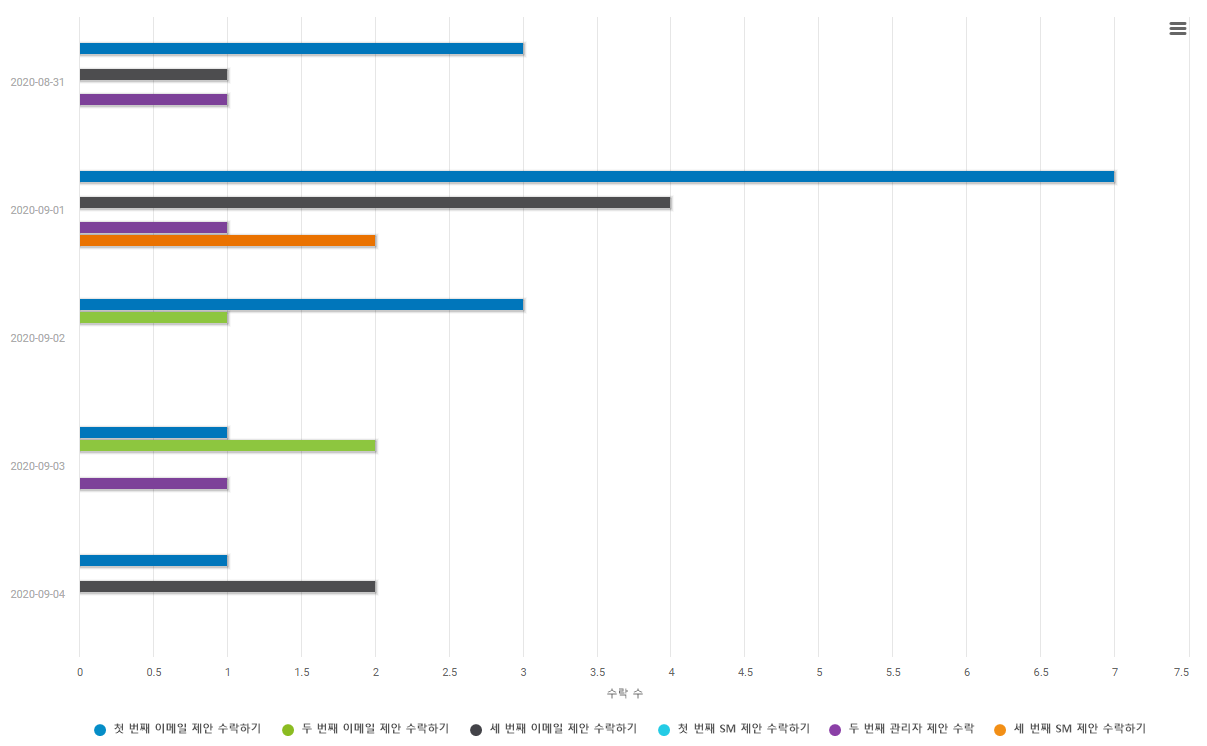
이 그래프는 날짜별로 동일한 척도를 사용하여 수락된 모든 미스터리 책 구매 제안 수락 수를 보여줍니다.
