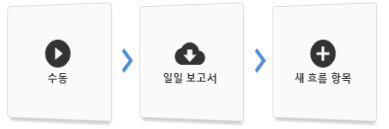
이 예시에서 마케팅 분석가는 주간 데이터를 생성하지만 매일 데이터를 재조정하고 흐름을 변경하고 싶어 합니다. 다음 지침을 따라 데이터 흐름 일정을 수정하세요.
데이터 일정을 수정하세요
이 예시는 주간 데이터에서 일일 데이터로 예약된 변경을 보여줍니다. 구체적인 단계는 선택한 플로우 트리거 유형에 따라 다릅니다.
- 열어흐름 도구
 .
. - 기존 예약된 흐름을 더블 클릭하면 대화상자가 열립니다. 흐름 트리거 수정
- 유형 아래에서 다음 옵션 중 하나를 선택합니다.
- 수동 요청 시 프로세스를 실행합니다.
- 예약됨 스케줄에 명시된 대로 프로세스를 실행합니다.
- 데이터 이벤트 이 프로세스는 새 데이터를 삽입하거나 업데이트하거나 기존 데이터를 삭제할 때 실행됩니다.
- 양식 제출 양식이 제출될 때 프로세스를 실행합니다.
- 흐름 완성 여러 데이터 흐름을 연결할 수 있게 해줍니다. 예를 들어, 플로우 1이 실행된 후 플로우 2를 실행할 수도 흐름 완성 있고, 다른 데이터셋의 플로우를 사용할 수도 있습니다.
- 이 예시에서 분석가는 를 선택합니다. 예약됨
- 에서 빈도시간을 선택하고 매일 시작일과 종료일을 지정하세요.
- 선택 저장.
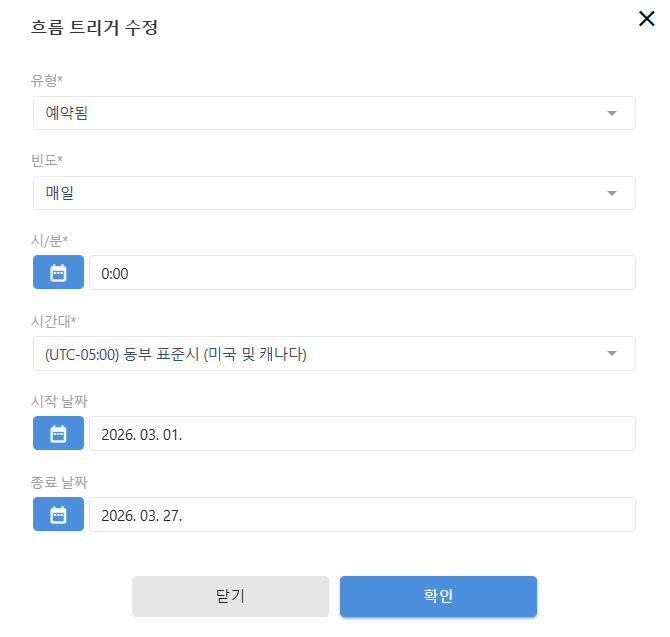
필요에 따라 예약된 흐름에 필요한 세부 정보를 입력하실 수 있습니다.
기존 흐름에 새로운 흐름을 추가하세요
일일 데이터 추출 외에도, 마케팅 분석가는 일일 요약 내보내기를 플로우에 추가하고자 합니다. 구체적인 단계는 선택한 플로우 트리거 유형에 따라 다릅니다.
이 예시는 기존 플로우에 새로운 플로우 항목을 추가하는 방법을 보여줍니다.
- 열어흐름 도구 .
- 기존 예약 흐름 아래에서 버튼을 선택 새 흐름 항목 하세요.
- 그 아래에 이름 Daily Report 를 입력하여 새로운 흐름 항목의 이름을 붙입니다.
- 유형아래에서 내보내기을(를) 선택합니다.
- , 아래에서 내보내기 일일 장르 내보내기를 선택하세요.
- 새 흐름 항목을 저장하기 위해 선택 확인 하세요.
플로우를 저장하면 새로운 플로우 항목이 추가됩니다. 이제 저장된 플로우가 데이터를 가져오고, 내보내기를 생성하며, 요약 데이터를 매일 이메일로 전송할 수 있습니다.