커스텀 뷰를 만들 수 있습니다관심 분야에 집중할 수 있도록 당신의 데이터를 공개합니다. 각 데이터 테이블에는 저장하고 이름을 지정할 수 있는 여러 뷰가 있을 수 있습니다. 이 견해들데이터 보고 및 분석을 용이하게 하기 위해 플랫폼 전반에 걸쳐 사용할 수 있습니다. 뷰는 실제 데이터를 변경하지 않고, 단지 데이터의 표현 방식을 변경할 뿐입니다. 언제든지 선택할 수 있습니다구성 재설정 표의 모든 데이터를 보기 위해서입니다.
이 예시에서 마케팅 분석가는 일일 판매 데이터를 수집합니다. 카테고리별 일일 다운로드 분포에 집중하기 위해, 마케팅 분석가는 관심 변수만 포함하는 새로운 데이터 뷰를 만듭니다.
기존 데이터 파일에서 테이블로 Minitab Connect 데이터를 가져오기
먼저, 마케팅 분석가는 데이터를 가져옵니다Microsoft Excel(.xlsx) 파일에서 새 Minitab Connect 테이블로 전환할 수 있습니다. 파일이 임포트된 후에는 원본 Minitab Connect 데이터 파일과 독립적으로 데이터가 됩니다. 따라서 한 출처에 대한 변경은 다른 출처에 영향을 미치지 않습니다. 다음 지침을 따라 표준 표를 만드세요기존 데이터 파일에서 얻은 것입니다.
- 에서 홈
 화면, 버튼을 선택해 Minitab Connect
  창문을 열 탐색 기 위해서. 표아래에서 새 테이블 추가을(를) 선택합니다. 또는 화면에서 홈 아래 표 버튼을 선택 추가 하세요.
 - 탭에 데이터 세트 다음 입력을 하세요:
- 그 아래에 이름 '온라인 다운로드' 를 입력하여 새 표를 식별하세요.
- 에서 폴더플러스 버튼을 선택해 새 폴더를 생성하세요.

팁
이 가이드의 표와 그래프를 저장할 때 직접 폴더를 만드는 것이 도움이 될 수 있습니다. 또는 플랫폼 내 다른 사용자가 작업을 덮어쓰지 않도록 고유한 이름을 사용할 수도 있습니다.
- 이름아래에 Download Data 를 입력해 새 테이블을 저장하는 폴더 이름을 지정하세요.
- 에 대해 부모 /(root) 를 유지하여 .의 Minitab Connect루트 레벨에 새 폴더를 생성한다. 또는 다른 위치로 이동해 새 폴더를 만들 수도 있습니다.
- 선택 만들기.
- 상태아래에서 개발을(를) 선택합니다.
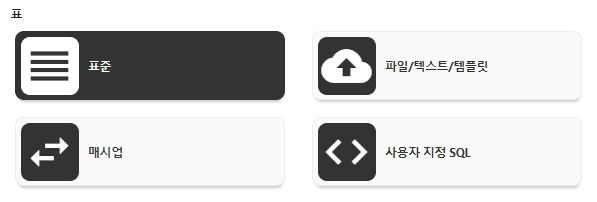
- 갤러리에서 표 선택하세요 파일/텍스트/템플릿.
- 에서 가져오기 유형선택하여 파일 파일을 탐색하세요. 이 예시에서는 Minitab 데이터셋 라이브러리의 온라인 다운로드 데이터의 데이터셋을 사용하세요.
- 고르다 저장
 .
.
 열린다. 을 선택합니다.구성 재설정 데이터를 보기 위해
참고
를 선택합니다  데이터 문제를 표시하는 버튼. 예를 들어, 데이터가 제대로 임포트되었는지 확인할 수 있습니다.
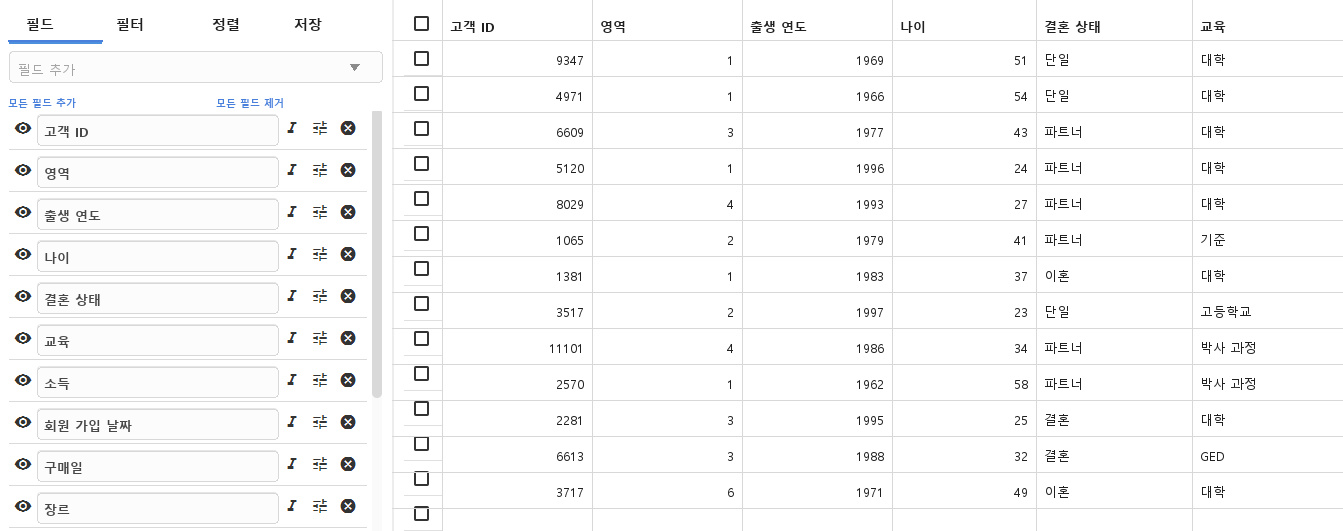
데이터를 저장한 뷰를 생성하세요
다음 지침을 따라 저장된 뷰를 생성하세요전체 데이터셋의 집합을 의미합니다.
- 도구를 열어 준비 .
- 고르다 저장.
- 보기아래에서 새 보기을(를) 선택합니다. 그 아래에 이름 '온라인 다운로드' 를 입력하여 새로운 뷰를 식별하세요.
- 선택 저장.
이제 전체 데이터셋을 포함하는 '온라인 다운로드' 라는 저장 뷰가 생깁니다. 언제든지 추가 뷰를 생성할 수 있습니다. 다음으로, 특정 관심 분야만 포함하는 뷰를 만듭니다.
