カスタムテンプレートについて
- 組織ごとのフェーズを追加し、複数のプロジェクトにまたがるチームに一貫した構造を提供するためにプロジェクトテンプレートを事前に設定できます。
- プロセスマップ、ブレインストーミングツール、バリューストリームマップなど、よく使われる図の共通レイアウトを作成します。
Workspace web app はカスタムテンプレートを.wstxファイルとして保存し、アクティブなリポジトリの標準テンプレートと並べて自動的に表示します。カスタムテンプレートは ツール メニュー、割り当てられたカテゴリ、テンプレート検索結果に表示されます。
要件
- Workspace web appでカスタムテンプレートを作成、保存、または使用するには、オンラインリポジトリにサインインしている必要があります。
- Workspace web app は.wstxファイルとして保存されるカスタムテンプレートのみをサポートしています。Workspacedesktop appで作成されたカスタムテンプレートを使うには、.qctxファイルを開いて.wstxファイルとして保存してください。
カスタムプロジェクトテンプレートを保存してください
カスタムプロジェクトテンプレートを使って、今後のプロジェクトの実装方法を定義しましょう。プロジェクトテンプレートには以下が含まれます:
- ナビゲーター設定
- 管理およびロードマップツール
- フェーズとフォルダー
- 関連リンクおよびウェブリンク
- スタートアップツール
- データ定義およびデータ値、データテーブルを含む
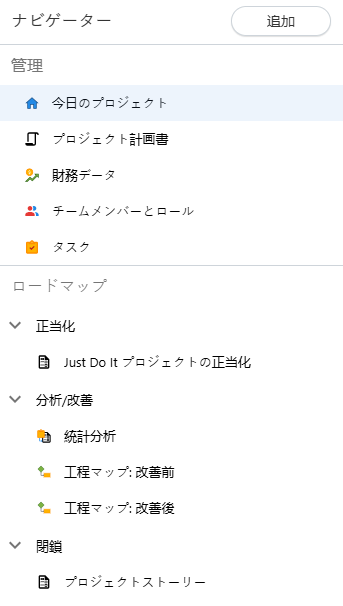
プロジェクトをテンプレートとして保存する
- Minitab Solution Center にサインインして Minitab Workspaceを選択します。
- Workspace ホーム ページからプロジェクトを開いて、出発点として使います。
- プロジェクトを自分のニーズに合わせて修正してください。たとえば次のようになります。
- フェーズ、フォルダ、ツールの追加、削除、移動が可能です。
- フェーズやフォルダを崩したり拡張したりします。
- フォームや表にデフォルトデータを入力します。
- データ定義を修正する。
- スタートアップツールを設定しましょう。
- Workspace メニューから、 詳細
 。
。 - プロジェクトをテンプレートとして保存を選択します。このオプションを選択するにはリポジトリにサインインしている必要があります。
- テンプレートの新しい名前を入力してください。説明も変更できます。
- 保存を選択します。Workspace .wstxファイルをアクティブなリポジトリの 設定 で定義した場所に保存します。
注
テンプレートを保存した後、 ナビゲーター や ホーム ページからアクセスできるまでに少し遅れることがあります。テンプレートがすぐに表示されない場合は、ブラウザを更新してみてください。
カスタムツールテンプレートを保存してください
以下のツールタイプのいずれかをカスタムテンプレートとして保存できます。
 ブレインストーミング図
 プロセスマップ
 バリューストリームマップ
 フォーム*(ユーザー入力データのみ)
*再設計に関するカスタムフォームについては Minitabカスタマーサクセスまで、お問い合わせください。
注
モンテカルロシミュレーションはカスタムテンプレートとして保存できません。
ツールをテンプレートとして保存する
- Minitab Solution Center にサインインして Minitab Workspaceを選択します。
- Workspace ホーム ページから、出発点として使うためのツールを開きます。
- ツールを自分のニーズに合わせて改造してください。たとえば次のようになります。
- プロセスを基盤にした新しい視覚的図を設計します。
- People、Procedures、Policies、Place、Patientのデフォルトノードを持つ新しい医療専用「5P」フィッシュボーンを定義します。
- PFMEAには事前に入力されたデータが記入され、プロジェクトリーダーが自分のプロジェクトでPFMEAを使う際により高度な出発点を持てるようにしましょう。
- Workspace メニューから、 詳細
。
- 開いているツールをテンプレートとして保存を選択します。このオプションを選択するにはリポジトリにサインインしている必要があります。
- テンプレートの新しい名前を入力してください。説明も変更できます。
- オプションで、テンプレートを任意の数のカテゴリに割り当てることも可能です。
- 保存を選択します。Workspace .wstxファイルをアクティブなリポジトリの 設定 で定義した場所に保存します。
注
テンプレートを保存した後、 ナビゲーター や ホーム ページからアクセスできるまでに少し遅れることがあります。テンプレートがすぐに表示されない場合は、ブラウザを更新してみてください。
カスタムテンプレートを使いましょう
Workspace アクティブリポジトリに保存されているカスタムテンプレートを検出します。カスタムテンプレートは、以下の作業を行う際に標準テンプレートと一緒に表示されます:
- 新しいプロジェクトを始めましょう
- ツールのみのプロジェクトを始めましょう
- 既存のプロジェクトにツールを追加する
- ランディングページからすべてのテンプレートを見る
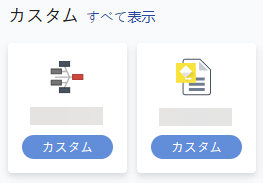
カスタムテンプレートを共有する
注
カスタムテンプレートへのアクセスを制限するには、リポジトリ内の権限を調整してください。
- .wstxファイルをMicrosoft OneDrive®やGoogle Drive™などの組織の共有ストレージリポジトリに保存してください。
- 次のいずれかを実行します。
- ファイルをリポジトリ内の他のユーザーがアクセスできる場所に移動します。
- 現在のファイル先に移動し、特定のユーザーに明示的に共有してください。
注
テンプレートを共有した後、指定されたユーザーがアクセスできるまでにわずかな遅延が発生することがあります。テンプレートがすぐに表示されない場合は、ユーザーにブラウザを更新してもらいます。
