データに関する考慮事項、例、および解釈については、 行列散布図の概要を参照してください。
変数
変数の可能な組み合わせごとに 1 つのプロットを作成する プロットの行列 を選択できます。または、[ 各Y対各X ] を選択して、可能な xy の組み合わせごとにプロットを作成することもできます。
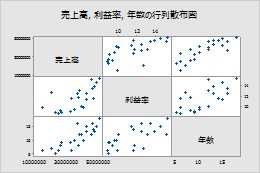
プロット行列
連続変数に、同じ行数の数値データの列を入力します。Minitabは、変数の組み合わせごとに散布図を表示します。
このワークシートでは、利益率、売上高、年数 はグラフ変数です。グラフは、グラフ変数の可能な各組み合わせ間の関係を示します。
| C1 | C2 | C3 |
|---|---|---|
| 収益率 | セールス | 月日 |
| 15.4 | 50400200 | 18 |
| 11.3 | 42100650 | 15 |
| 9.9 | 39440420 | 12 |
| ... | ... | ... |
各Y対各X
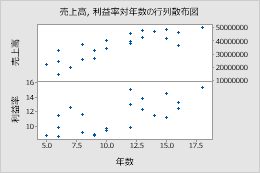
Y変数に、説明または予測する数値データの列を入力します。「 X変数」に、Y 変数の変更を説明する可能性のある数値データの列を入力します。
このワークシートでは、 利益率 と 売上高 がY変数、 年数 がX変数です。グラフには、Y変数とX変数ごとの関係が表示されます。
| C1 | C2 | C3 |
|---|---|---|
| 収益率 | セールス | 月日 |
| 15.4 | 50400200 | 18 |
| 11.3 | 42100650 | 15 |
| 9.9 | 39440420 | 12 |
| ... | ... | ... |
レイアウト
デフォルトでは、プロットの行列を作成すると、Minitabでは行列の左下部分と右上部分の両方が表示されます。2 つの部分には、軸が逆の同じデータが表示されます。たとえば、行列の左下の x 軸に表示される変数は、右上の部分の y 軸に表示されます。
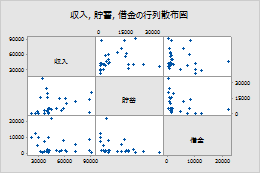
完全なマトリックス
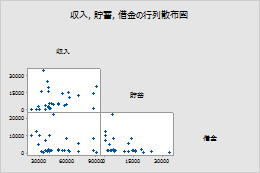
左下
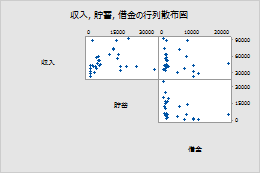
最初の値
グループ変数
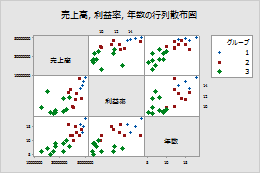
グループを定義する変数を入力します。グループは、異なる色と記号で表されます。たとえば、次の行列プロットは、 売上高 変数 利益率、および 年数の可能な各組み合わせ間の関係を3つのグループに分けて示しています。
変数
デフォルトでは、Minitabでは、行列プロットの対角線に沿って軸ラベルが表示されます。マトリックスの境界線に沿って軸ラベルを表示する場合に選択 軸 します。
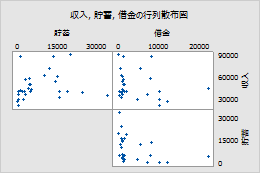
対角
軸
尺度
複数のグラフで同じスケールを使用します。
- 同じYスケール
- すべてのグラフで同じYスケールを使用します。
- 同じXスケール
- すべてのグラフで同じXスケールを使用します。
