グラフのデフォルトのタイトルは、グラフとグラフに示される変数を表しています。デフォルトでサブタイトルやフットノートがつくグラフもあります。
グラフのタイトル、サブタイトル、フットノートについて
タイトルやサブタイトル、フットノートはグラフを表して説明します。デフォルトでは、タイトルとサブタイトルはグラフの上部中央に、フットノートは左下に表示されます。

すべてのグラフは、選択したグラフタイプと変数に基づいてタイトルがつけられます。たとえば、ワークシートで「売上高」変数と「広告」変数の散布図を作成すると、グラフに 売上高対広告の散布図 という名前がつけられます。

デフォルトタイトル
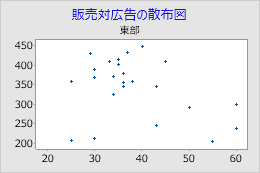
カスタムタイトルとサブタイトル
注
グラフタイトルをグラフ名とは混同しないでください。グラフ名は、oupaneタブやナビゲータと同様に表示されます。グラフのタイトルを変更してもグラフのファイル名は変わりません。逆もまた同じです。
グラフを作成する際にタイトル、サブタイトル、フットノートを追加する
グラフを作成する際にタイトルテキストを指定したり、サブタイトルまたはフットノートを追加することができます。
- 作成しているグラフのダイアログボックスで、ラベル をクリックします。
- タイトル/フットノート タブで、タイトル、サブタイトル、フットノートの文字を入力し、OK をクリックします。
既存のグラフにタイトル、サブタイトル、フットノートを追加する
既存のグラフにタイトル、サブタイトル、フットノートを追加することができます。
- グラフをダブルクリックすると オプション ペインが開きます。 オプション ペインは、可能なグラフ編集オプションの一部を提供します。
- テキスト注釈 で、次のラベルを選択して入力します: タイトル、サブタイトル、または フットノート。
タイトル、サブタイトル、フットノートを編集する
タイトル、サブタイトル、フットノートを編集するには、グラフの編集 ダイアログボックスでダブルクリックします。グラフには複数のタイトル、サブタイトル、フットノートをつけることができます。
ヒント
プロジェクト名、ワークシート名、日付、時間、企業名などのカスタムテキストなどを含むカスタムフットノートを、作成する全てのグラフに自動的につけたい場合は、を選択します。
- グラフをダブルクリックすると オプション ペインが開きます。 オプション ペインは、可能なグラフ編集オプションの一部を提供します。
- その他のオプション を選択して グラフの編集 ダイアログボックスを開き、すべてのグラフ編集オプションにアクセスしてください。
- 編集するタイトル、サブタイトル、フットノートをダブルクリックします。
ヒント
タイトル、サブタイトル、フットノートはクリックとドラッグでグラフ上を移動させることができます。
- タブを選択して必要な編集を行います。
- フォント:テキストやテキストのフォント、サイズ、色を変更します。
- 配置:次の項目を入力してタイトル、サブタイトル、フットノートの正確な位置を指定します。
- 位置
- 図領域に対するアイテムの位置を選択します。(通常図領域はグラフ全体を対象としています)たとえば、アイテムを中央に配置する場合は、中央揃え を選択します。
- オフセット
- カスタム を選択します。水平 で、選択した位置の左(-)または右(+)にアイテムを動かす、図領域単位数を入力します。垂直 で、選択した位置の下(-)または上(+)にアイテムを動かす、図領域単位数を入力します。
タイトル、サブタイトル、フットノートの編集例
この箱ひげ図のタイトル、サブタイトル、フットノートはデフォルトの黒ではなく緑色になっています。
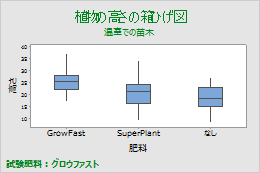
このグラフのタイトルはカスタマイズされており、サブタイトルは2つ、フットノートも2つついています。
