グラフ作成ダイアログボックスで、グラフでの欠損値と空のセルの処理方法を設定できます。
欠損グループと空のセルについて
次のワークシートでは、スタイルとサイズの2つのグループ変数で、それぞれ3つの値が循環しています。ただし、一部のデータが欠損しています。
| C1-T | C2-T | C3 |
|---|---|---|
| スタイル | サイズ | 量 |
| ショート | S | 4 |
| ショート | 中 | 6 |
| ショート | L | 3 |
| ロング | S | 3 |
| ロング | 中 | 7 |
| ロング | L | 2 |
| S | 5 | |
| フード付き | S | 1 |
| フード付き | 中 | 4 |
- 欠損グループ
- また、「サイズ」列で「S」をもつ「スタイル」列に欠損値が含まれる行が1つあります。このデータセットは、「欠損グループ」とみなされます。
- 空のセル
- 「フード付き/L」のグループは表示されていません。この組み合わせは、「空のセル」とみなされます。空のセルの除外は、グラフ上のスペースの節約にもなりますし、そのグループが存在しないことを示すことにもなります。
欠損グループ名データを含む
デフォルトでは、欠損グループ名は別なグループとして扱われます。たとえば、次のワークシートの行2と行4にはAまたはBの代わりに欠損値が含まれています。区間プロットには、これらの行の各グループが含まれています。(これらの行のグループの名前は欠損しているので、目盛ラベルも欠損します)
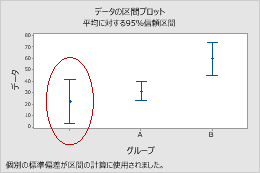
| C1-T | C2 |
|---|---|
| グループ | データ |
| A | 22 |
| 30 | |
| B | 47 |
| 25 | |
| ... | ... |
グラフ作成時に名前が欠損しているグループを除外するには、以下の手順を行います。
- データオプション をクリックします。
- グループオプション タブで 欠損値をグループとして含む の選択を解除します。
データが空のセルを含む
デフォルトでは、グラフ上にすべての可能なグループ(データのないグループを含む)が含まれます。たとえば、次の円グラフには、グループA2の目盛マークがありますが、バーはありません。列C1にはAが、列C2には2が含まれている行はワークシートにはないため、A2は空のセルです。
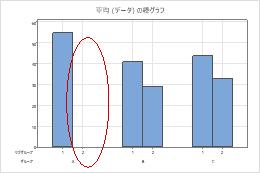
| C1-T | C2 | C3 |
|---|---|---|
| グループ | サブグループ | データ |
| A | 1 | 55 |
| B | 1 | 41 |
| B | 2 | 29 |
| C | 1 | 44 |
| C | 2 | 33 |
グラフ作成時に空のセルを除外するには、以下の手順を行います。
- データオプション をクリックします。
- グループオプション タブで 空のセルを含む の選択を解除します。
- グラフをダブルクリックすると オプション ペインが開きます。 オプション ペインは、可能なグラフ編集オプションの一部を提供します。
- その他のオプション を選択して グラフの編集 ダイアログボックスを開き、すべてのグラフ編集オプションにアクセスしてください。
- スケールをダブルクリックして、スケールの編集 ダイアログボックスを開きます。
- 尺度 タブで 空のセルを含む の選択を解除します。
欠損グループと空のセルを含めるまたは除外する例
次の例は、上記のワークシートからのデータをグラフ化したもので、すべての可能な組み合わせです。
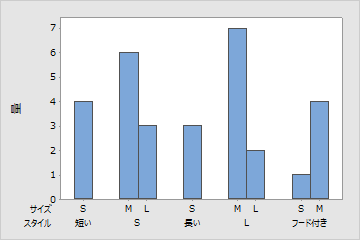
欠損グループを含めず、空のセルを含めない
欠損値をグループとして含む と 空のセルを含む の両方を選択解除した場合、フード付き/Lグループ、および欠損値とSの組み合わせで作成されるグループが除外されます。
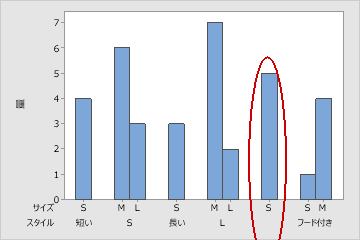
欠損グループを含め、空のセルを含めない
欠損値をグループとして含む だけを選択した場合は、空のセルと値Sで形成された「欠損グループ」を表すバーが表示に含まれます。
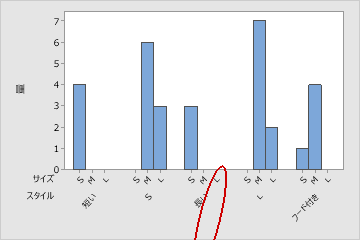
欠損グループを含めず、空のセルを含める
空のセルを含む を選択した場合は、フード付き/Lグループに対応する空のプレースホルダが表示に含められます。
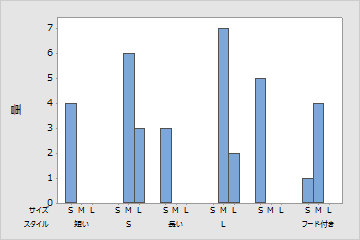
欠損グループを含め、空のセルを含める
欠損値をグループとして含む と 空のセルを含む の両方にチェックマークをつけた場合(デフォルト)は、上記の各例で示した空セルと欠損グループの両方が表示に含められ、さらに、その組み合わせによって作成される空のセル(「M」の欠損値と「L」の欠損値)も表示されます。これらのオプションをパネル表示のコンテキストで使用した場合、指定内容は、パネル数にも同様の影響を与えます。
