グラフ領域、図領域、データ領域について
特に、1つのグラフ領域内に複数のグラフがある場合、領域の位置を知ることはグラフ編集において重要です。
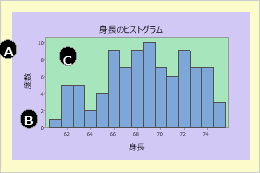
この図では、グラフ領域、図領域、データ領域がラベルで示されています。
- A:グラフ領域
-
すべてのグラフが含まれるグラフ境界内の領域で、図領域、データ領域、凡例、テーブルが含まれます。グラフを印刷すると、グラフ領域は1枚の紙に対応します。
通常、グラフ領域は単一のグラフを含みます。レイアウトは複数の異なるグラフを含むことがありますが、それでもグラフ領域は一つだけです。
- B:図の領域
- グラフ領域内にあるデータ領域、軸、ラベル、タイトル、脚注を含む領域です。通常、グラフは重ねられたグラフやパネル付きグラフを含め、図の領域が一つだけです。グラフレイアウトツールを使うと、複数のフィギュア領域しか持てません。単一の図形領域は透明で、グラフ領域全体を占めます。
- C:データ領域
-
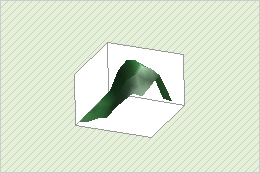
データが表示される領域です。データ領域には追加のテキスト、線、記号、ポリゴンを入れることができます。円グラフと3Dグラフにはデータ領域はありません。
領域を変更または移動する
グラフを編集中のときは、領域のサイズ変更や再配置をしたり、カラー、色埋めパターン、エッジラインタイプなどをフォーマットできます。さらに凡例とテーブル領域のフォントを変更することもできます。グラフを編集するには、グラフをダブルクリックして グラフの編集 ダイアログボックスを開きます。その後、次のいずれかを実行できます。
- 領域を変更するには、領域をダブルクリックし、ダイアログボックスに入力します。
- 領域を移動するには、目的の位置まで領域をドラッグします。
- 領域のサイズを変更するには、領域をクリックし、サイズ変更ハンドルをドラッグします。
領域座標システムについて
各領域では、領域内の項目を配置するために座標システムが使用されます。マクロを書く場合は領域座標システムを使用できますが、通常は領域と注釈をドラッグして配置する方が簡単です。
- データ領域単位
-
データ領域単位は、次のような項目を配置するために使用します。
- テキスト、ライン、マーカー、多角形などの注釈
- 目盛や参照ラインなどのスケール要素
データ領域では、座標システムとしてグラフスケールが使用されます。カテゴリスケールでは、左から右へ増加する指標値が使用されます。指標値1は最初のカテゴリを示し、指標値2は2番目のカテゴリを示します。1.5という値は、最初のカテゴリと2番目のカテゴリの中間点を示します。
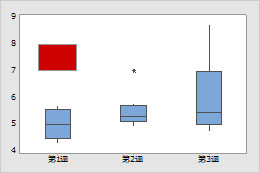
カテゴリスケールを使用したグラフの座標
赤い長方形は Y最小 = 7、 Y最大 = 8、 X最小 = 0.75、 X最大 = 1.25 です。
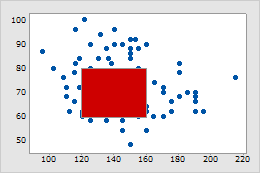
連続スケールを使用したグラフの座標
赤い長方形は Y最小 = 60、 Y最大 = 80、 X最小 = 120、 X最大 = 160です。
- 図領域単位
-
図領域単位は、特定のグラフに固有の次のような項目を配置するために使用します。
- データ領域、凡例領域、出力テーブル領域
- タイトルやフットノートなどの注釈項目
- 軸ラベル、目盛ラベルなどのスケール要素
図領域座標システムの範囲は、各方向について0~1で示されます。
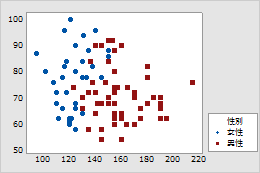
図領域単位によって配置された凡例
伝説領域は座標 X最小 = 0.8038、 X最大 = 0.9923、 Y最小 = 0.1264、 Y最大 = 0.3448です。
- グラフ領域単位
-
グラフ領域単位は、グラフ全体に対する相対位置で項目を配置するために使用します。たとえば、次のような項目を配置します。
- グラフ領域上の1つ以上の図の領域
- グラフ領域の注釈項目
グラフ領域の座標系は、各方向に0から1の範囲があり、xの初期値はグラフ領域の左端、yの初期値は下部にあります。
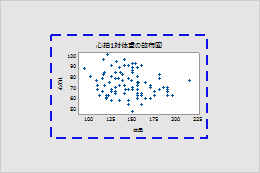
グラフ単位で配置された領域図
図の領域は点線で囲まれ、座標 X最小 = 0.2、 X最大 = 0.8、 Y最小 = 0.2、 Y最大 = 0.8に位置付けられています。
座標を用いてグラフ領域や注釈の位置を指定します
各領域では、領域内の項目を配置するために座標システムが使用されます。マクロを書く場合は領域座標システムを使用できますが、通常は領域と注釈をドラッグして配置する方が簡単です。
ヒント
グラフ上で注釈を追加したり、領域を移動する場合、それらの項目の座標をコピーできます。グラフを編集モードで表示したら、ツールバーの ボタンをクリックします。グラフを再作成するために使用できるその他のコマンド言語とともに座標がコピーされます。
- グラフをダブルクリックすると オプション ペインが開きます。 オプション ペインは、可能なグラフ編集オプションの一部を提供します。
- その他のオプション を選択して グラフの編集 ダイアログボックスを開き、すべてのグラフ編集オプションにアクセスしてください。
- 上の領域または注釈項目をダブルクリックして、編集用のダイアログボックスを開きます。
- Location タブをクリックして カスタムを選択します。
- 座標を入力します。
- OKをクリックします。
グラフ、図、またはデータ領域の属性を変更する
- グラフをダブルクリックすると オプション ペインが開きます。オプション ペインは、可能なグラフ編集オプションの一部を提供します。
- その他のオプション を選択して グラフの編集 ダイアログボックスを開き、すべてのグラフ編集オプションにアクセスしてください。
- 地域をダブルクリックすると データ領域を編集する または グラフと図領域の編集 ダイアログボックスを開きます。
- グラフ属性 タブ(グラフや図の領域用)か、 属性 タブ(データ領域用)で、塗りつぶしパターン、境界線、塗りつぶし線を変更してください。
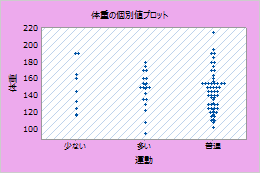
注
グラフ領域の前方かつデータ領域の後方にある図の領域は、デフォルトで透過されています。
