ブラッシングとは何でしょうか?
- 外れ値を含む行を識別します。
- ブラッシング領域に存在する点が、その他の特性を共有しているかどうかを調べます。
あるグラフで点をブラシで選択すると、ブラッシングモードになっている他のすべてのグラフに表示されている同じ行からの点も自動的にブラッシングされます。このことは、グラフが同じ出力タブにあるか、いくつかの出力タブにあるかに関わらず当てはまります。複数のグラフにわたってブラッシングを利用することにより、さまざまな変数間の関係を調査できます。
ブラシで描かれたポイントはプロジェクトに保存されません。プロジェクトを閉じて再度開く場合は、ポイントを再度ブラシで塗ってください。ブラシの動作は「Undo」や「Redo」には含まれていません。
ブラッシングの例
出力 対 入力の散布図を作成し、3つの点が例外のように見えることに気づきます。これらの点をブラッシングして、これらに対応するワークシート行を特定できます。
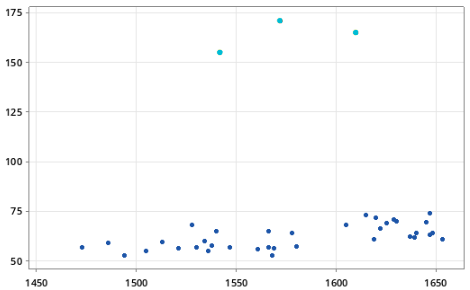
ブラシで選択された点がある散布図
ブラシで選択された点は別の色になります。
デスクトップアプリでブラシを塗ると、グラフの横にペインが表示されます。このペインには、ブラシで選択された点のワークシートの行番号とID変数が一覧表示され、ワークシート内でそれらを見つけることができます。例のID変数は 出力 と 入力です。
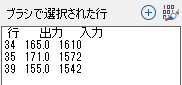
ブラッシングペイン
ワークシートでは、Minitabがブラシで描かれた点に対応する行を、デスクトップアプリでは行番号の横、ウェブアプリではハイライトされた行の横に記号で識別します。
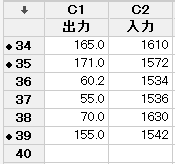
デスクトップアプリ
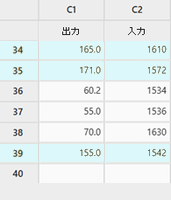
ウェブアプリ
ブラシで選択された行があるワークシート
- データ入力エラーを探して修正します。
- 高い 出力 値を説明する他の変数も考慮してください。
- 最も関心のあるデータについてさらに詳しく調査できるように、ブラシで選択された点を除外して(または含めて)グラフを再作成します。
- 対応するデータを分析できるように、ワークシートをサブセット化し、ブラシで選択された点を除外し(または含め)ます。
Minitabデスクトップアプリでのブラッシング
- Minitabのデスクトップアプリでグラフを右クリックし、 ブラシで点を選択を選択します。
- ブラッシングモードでは次のいずれかを実行します。
- 単一の点をブラッシングするには、その点をクリックします。
- いくつかの隣接する点をブラッシングするには、ブラッシング領域に点が囲まれるようにドラッグします。
- 隣接していない個々の点をブラシで表示するには、Shift キーを押しながら点をクリックします。
- ブラッシング領域にブラシで選択された点を追加するには、Shift キーを押したままブラッシング領域をそれらの点までドラッグします。
- ブラッシングモードを終了するには、OKをクリックします。
ブラッシングペインに、データポイントに関するより多くの情報を表示する
- Minitabのデスクトップアプリでグラフを右クリックしてブラシを描き、 ブラシで点を選択を選択します。
- グラフを右クリックして 識別変数を設定を選択します。
- 変数に、ブラッシングペインに表示する変数を入力します。
- OK を選択します。
指標変数をワークシートに追加する
- Minitabのデスクトップアプリでグラフを右クリックしてブラシを描き、 ブラシで点を選択を選択します。
- グラフを右クリックして 指標変数を作成を選択します。
- 列に、指標変数列の名前または列番号を入力します。
- OK を選択します。
ブラシで選択された点に基づいてデータのサブセットをグラフ化する
- Minitabのデスクトップアプリでグラフを右クリックしてブラシを描き、 ブラシで点を選択を選択します。
- 新しいグラフに含めるまたは除外する点をブラッシングします。残りのステップではブラシで描いたポイントのダイアログを開けておきましょう。
- メニューから、作成したいグラフまたは管理図を選択します。
- グラフ作成ダイアログボックスで、データオプションをクリックします。
- サブセット タブの 包含または除外で、ブラシで選択された行を含めるか除外するかを指定します。
- 含める行を指定で ブラシで選択された行を選択します。
- OK を選択します。
Minitabウェブアプリでのブラッシング
ウェブアプリでは、グラフ上の点を直接ブラッシングします。ワークシートは一度に1セットのブラシ付きセットしか入れません。同じワークシートを使うグラフは、同じブラシ付きセットを表示・更新できます。例えば、散布図の点をブラシで見て、同じワークシートを使う時系列プロットでブラシした点と同じ行を見ることができます。
- 1つのポイントを選択するには、そのポイントをクリックします。 Ctrl を押しながらクリックすると、現在の選択に個別のポイントを追加できます。
- 複数の隣接する点を選択するには、クリックしてドラッグして点を囲みます。 Ctrl を押しながらドラッグすると、現在の選択に複数のポイントを追加します。
選択が終わったら、 ブラシ選択を選択します。Minitabはグラフ上のポイントとワークシート内の対応する行をハイライトします。
ワークシートではブラシ付き行を使いましょう
ブラシ付きセットを作成したら、ワークシート右上のメニューからブラシしたポイントに基づいてアクションを行います。
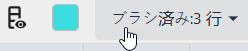
ブラシ付き行用のワークシートメニュー
- ワークシートのビューを全行表示に変更、ブラシ付き行のみ表示、ブラシ付き行を非表示に変更してください。
- 次の、または前のブラッシュされた列に進みましょう。
- ブラシで塗った行数に基づいてワークシートをサブセットします。
- ブラシ付き行を削除してください。
- ブラシでついた部分をきれいにしてください。
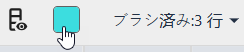
メニュー横の色付きの四角を選択して、ブラシで塗った点や行の色を変えます。
ブラッシュした行用のインジケーター変数を作成します
- Minitabのウェブアプリで、グラフにブラシ付き集合を作成します。
- インジケーター変数を作成したい列の上部を右クリックし、 指標変数を作成を選択します。
デフォルトでは、インジケーター変数はブラシ処理された行に対して1、ブラシされていない行に対しては0の値を保持します。Minitabはブラシドセットが変わっても既存のインジケーター変数を自動で更新しません。ブラシド集合が変わった場合は、同じ列または別の列に別の指標変数を作成します。
ブラッシング可能なグラフ
- 散布図
- 行列散布図
- バブルプロット
- 周辺分布図
- ドットプロット(各記号が1つの観測値のみを表している場合)
- [グラフ]メニューからの確率プロット
- 経験CDFプロット
- 個別値プロット
- 時系列プロット
- 3D散布図
- T二乗一般化分散管理図(サブグループサイズが1の場合)
- T二乗管理図(サブグループサイズが1の場合)
- 一般化分散管理図(サブグループサイズが1の場合)
- 変動図
- 対称性プロット
- ゲージランチャート
- トレンド分析グラフ
- 分解グラフ
- 移動平均プロット
- 単一指数平滑化プロット
- 二重指数平滑化プロット
- ウィンターズの方法プロット
- ヒストグラム
- ドットプロット(記号が2つ以上の観測値を表している場合)
- 幹葉図
- 箱ひげ図
- 区間プロット
- 棒グラフ
- 円グラフ
- 面グラフ
- ランチャート
- 確率分布プロット
- ラインプロット
- 個人の対照表
- 属性の管理図
