等高線プロットでは等高線の水準、領域、線、ラベルを変更することができます。DOE分析で得られる重ね合わせ等高線プロットの等高線を編集することもできます。
等高線の水準、領域、線、ラベルについて
等高線プロットの等高線は応答(Z)値を表します。デフォルトでは、領域の色が濃いほど、より高いZ値を表します。たとえば、次のプロットでは、再加熱時間(Y)と温度(X)が冷凍食品の品質(等高線)にどのように影響するかを示しています。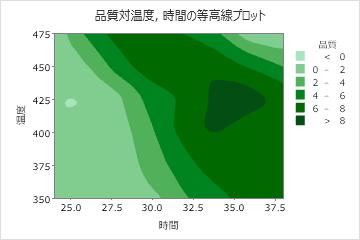
等高線水準を編集する
グラフを作成する際に等高線の水準を編集するには、等高線オプション をクリックします。既存のグラフの等高線の水準を編集するには、次の手順に従ってください。
- グラフをダブルクリックすると オプション ペインが開きます。 オプション ペインは、可能なグラフ編集オプションの一部を提供します。
- その他のオプション を選択して グラフの編集 ダイアログボックスを開き、すべてのグラフ編集オプションにアクセスしてください。
- グラフを右クリックして 領域の編集 を選択します。
- 水準 タブで、次のいずれかのオプションを選択します。
- 自動: Minitabが最適な水準を決定します。
- 数: 表示する水準数を入力します。
- 値: 表示する水準の境界を入力します。
等高線領域を編集する
既存のグラフの等高線領域を編集するには、次の手順に従ってください。
- グラフをダブルクリックすると オプション ペインが開きます。 オプション ペインは、可能なグラフ編集オプションの一部を提供します。
- その他のオプション を選択して グラフの編集 ダイアログボックスを開き、すべてのグラフ編集オプションにアクセスしてください。
- グラフを右クリックして 領域の編集 を選択します。
- 次のオプションを変更できます。
- 等高線の色を編集する
- 属性 タブの 色埋め用カラー で、異なる等高線の水準を表す方法を指定します。
- スペクトラムカラー: さまざまな色を使用します。
- 1色の傾斜(デフォルト): 単色の陰影を使用します。次に、色を選択します。
- 2色の傾斜: 2つの異なる色の多重陰影を使用します。その後ローエンドの色とハイエンドの色を選択します。
- カスタムカラー: 各等高線領域に対して色を選択します。
- 等高線水準を編集する
- 水準 タブで、等高線水準 の下にある次のいずれかを選択します。
- 自動: Minitabが最適な水準を決定します。
- 数: 表示する水準数を入力します。
- 値: 表示する水準の境界を入力します。
等高線ラインを追加、編集する
グラフを作成する際に等高線のラインを追加するには、データ表示 をクリックします。既存のグラフに等高線のラインを追加するには、次の手順に従ってください。
- グラフをダブルクリックすると オプション ペインが開きます。 オプション ペインは、可能なグラフ編集オプションの一部を提供します。
- その他のオプション を選択して グラフの編集 ダイアログボックスを開き、すべてのグラフ編集オプションにアクセスしてください。
- 等高線を選択してダブルクリックします。
- 次のオプションを変更できます。
- 等高線の外観を編集する
- 属性 タブで、等高線のライン の下にある次のいずれかを選択します。
- 自動: Minitabが等高線ラインの属性を決定します。
- ぬりつぶした黒のライン(デフォルト): すべての等高線は黒の実線です。
- 変化する属性: 等高線ごとに属性が異なります。
- カスタム属性: 等高線ごとに種類、色、サイズを選択します。
- 等高線ラベルの表示と非表示
- 等高線ラベル タブで次のいずれかを選択します。
- 自動(デフォルト): 等高線プロットに凡例がない場合、等高線ラベルを表示します。プロットに、領域、変化するライン属性、またはカスタムのライン属性が使用されている場合は、凡例が表示されます。
- ラベルを表示: 等高線ラベルを表示します。
- ラベルなし: 等高線ラベルを非表示にします。
- 等高線ラベルのフォントを編集する
- フォント タブでは、等高線ラベルのフォント、スタイル、サイズ、色を編集できます。
- 等高線ラベルの背景を編集する
- フォントの背景 タブでは、等高線ラベルの背景の塗りつぶしの種類、塗りつぶしの色、線の種類、線の色を編集できます。
- 等高線水準を編集する
- 水準 タブで、等高線水準 の下にある次のいずれかを選択します。
- 自動: Minitabが最適な水準を決定します。
- 数: 表示する水準数を指定します。
- 値: 表示する水準の境界を指定します。
注
値間に挿入する様々な方法を使用して曲面プロットのメッシュの外観を変更する方法については、メッシュを参照してください。
等高線ライン(重ね合わせ等高線プロット、DOE)を編集する
DOE分析で得られる重ね合わせ等高線プロットの等高線ラインを編集するには、次の手順を実行します。
- グラフをダブルクリックすると オプション ペインが開きます。 オプション ペインは、可能なグラフ編集オプションの一部を提供します。
- その他のオプション を選択して グラフの編集 ダイアログボックスを開き、すべてのグラフ編集オプションにアクセスしてください。
- グラフを右クリックして を選択します。
- タブを選択して必要な編集を行います。
- 等高線: 各応答の下限値と上限値を定義します。詳細は、等高線プロットの等高線の値を定義するを参照してください。
- 低-高属性: 各応答に対する等高線の下限ラインと上限ラインの種類とサイズを変更します。
- 応答変数属性: 各応答の等高線ラインの色を変更します。
- 実行不可能領域の塗りつぶしパターンの色や種類を変更するには、編集モードのグラフを右クリックして 領域の編集 を選択します。
