結線はグラフ上のデータ点を結ぶ線で、傾向を確認したりグループを比較したりすることができます。
結線について
結線は、時系列プロット、経験CDFプロット、ラインプロットにデフォルトで表示されます。散布図、行列散布図、棒グラフ、箱ひげ図、区間プロット、個別値プロットに結線を追加できます。
結線の例
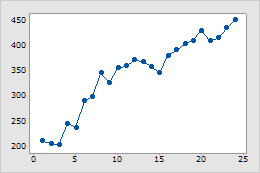
散布図
この例は、時間経過にともなう毎月の売上げの増加を示しています。
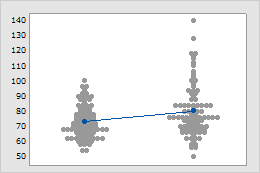
個別値プロット
この例は、1つの店舗の平均売上げが他の店舗より少し高いことを示しています。
グラフを作成する際に結線を追加する
散布図、行列散布図、棒グラフ、ヒストグラムに結線を追加することができます。
- 作成しているグラフのダイアログボックスで、データ表示 をクリックします。
- データ表示 タブで、結線 を選択します。
既存のグラフに結線を追加する
散布図、行列散布図、棒グラフ、ヒストグラムに結線を追加することができます。
- グラフをダブルクリックすると オプション ペインが開きます。 オプション ペインは、可能なグラフ編集オプションの一部を提供します。
- その他のオプション を選択して グラフの編集 ダイアログボックスを開き、すべてのグラフ編集オプションにアクセスしてください。
- グラフを右クリックして を選択します。
- 結線 を選択します。
結線の関数を変更する
Minitabは接続関数を使用して結線のデータ値を接続します。デフォルトで、真っ直ぐな接続が使用されますが、関数を変更して別の効果を得ることもできます。たとえば、累積和を段階的に表示する場合などです。
- グラフをダブルクリックすると オプション ペインが開きます。 オプション ペインは、可能なグラフ編集オプションの一部を提供します。
- その他のオプション を選択して グラフの編集 ダイアログボックスを開き、すべてのグラフ編集オプションにアクセスしてください。
- 結線をダブルクリックします。
- オプション タブまたは 接続オプション タブの 接続関数 で次のいずれかを選択します。

真っ直ぐな
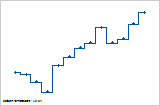
ステップ: 中央
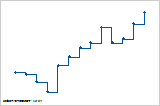
ステップ: 左
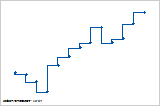
ステップ: 右
- OK をクリックします。
結線の接続順序を変更する
接続順序とは、Minitabがデータ点を接続する順序です。このオプションは一部のグラフでは使用できません。
- グラフをダブルクリックすると オプション ペインが開きます。 オプション ペインは、可能なグラフ編集オプションの一部を提供します。
- その他のオプション を選択して グラフの編集 ダイアログボックスを開き、すべてのグラフ編集オプションにアクセスしてください。
- 結線をダブルクリックします。
- オプション タブの 接続順序 で次のいずれかのオプションを選択します。
増加するX
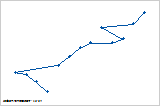
Yの昇順
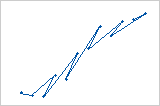
ワークシート
注
ワークシートの接続順序を使用している場合、グラフの外観はワークシートの配列によって異なります。
- OK をクリックします。
結線の外観を変更する
結線の種類、色、サイズを編集できます。
- グラフをダブルクリックすると オプション ペインが開きます。 オプション ペインは、可能なグラフ編集オプションの一部を提供します。
- その他のオプション を選択して グラフの編集 ダイアログボックスを開き、すべてのグラフ編集オプションにアクセスしてください。
- 結線をダブルクリックします。
- 属性 タブで、結線の種類、色、サイズを変更します。
ヒント
グラフ要素のデフォルト設定と属性を変更するには、を選択します。
重なっているデータを表示するためにゆらぎを使用する
グラフ上に同一のデータ値がある場合は、データ点が重なって隠れてしまうことがあります。ランダムにゆらぎを加えると、各点が少し動いて重なりを解消することができます。ゆらぎはランダムなので、同じグラフを作成するたびに、各点は毎回少し違う場所に位置することになります。このオプションは一部のグラフでは使用できません。
- グラフをダブルクリックすると オプション ペインが開きます。 オプション ペインは、可能なグラフ編集オプションの一部を提供します。
- その他のオプション を選択して グラフの編集 ダイアログボックスを開き、すべてのグラフ編集オプションにアクセスしてください。
- 結線をダブルクリックします。
- ゆらぎ タブで、方向にゆらぎを加える を選択します。ゆらぎの量を調節するには、別の値を入力します。
