Solution Space
作成 Solution Space
イニシアチブに関連する様々な Minitab Solution Center ファイルやその他の成果物を視覚的に整理するための Solution Space を作成しましょう。画像、PDF、他のアプリケーションで作成されたファイルを含めることができます。ファイルの追加、マップへのステップ追加、ステップへのファイル追加、ステップへの接続、そしてステップをつなげて予想または実際のワークフローを示すことができます。
- ホーム ページから「 新しいSolution Space」を選択します。
- 最初のファイルを追加するには ファイルを追加 を選択してください。既存のファイルも新しい Minitab Solution Center ファイルを追加できます。
- 既存のファイルを追加します
- 既存のファイルを選択し、リポジトリを選択し、次にファイルを選びます。ファイルを ファイル表示に追加します。
- 新しい Minitab Solution Center ファイルを追加する
- 新しい Minitab Solution Center ファイルを追加すると、 Minitab Solution Center そのファイルが作成され、 Solution Spaceの右側にある新しいセッションで開かれます。
- ファイル表示

- このビューでは、ファイルを追加したり、名前やタイプで並べ替えたり、タイプでフィルタリングしたり、特定のファイルを検索したりできます。
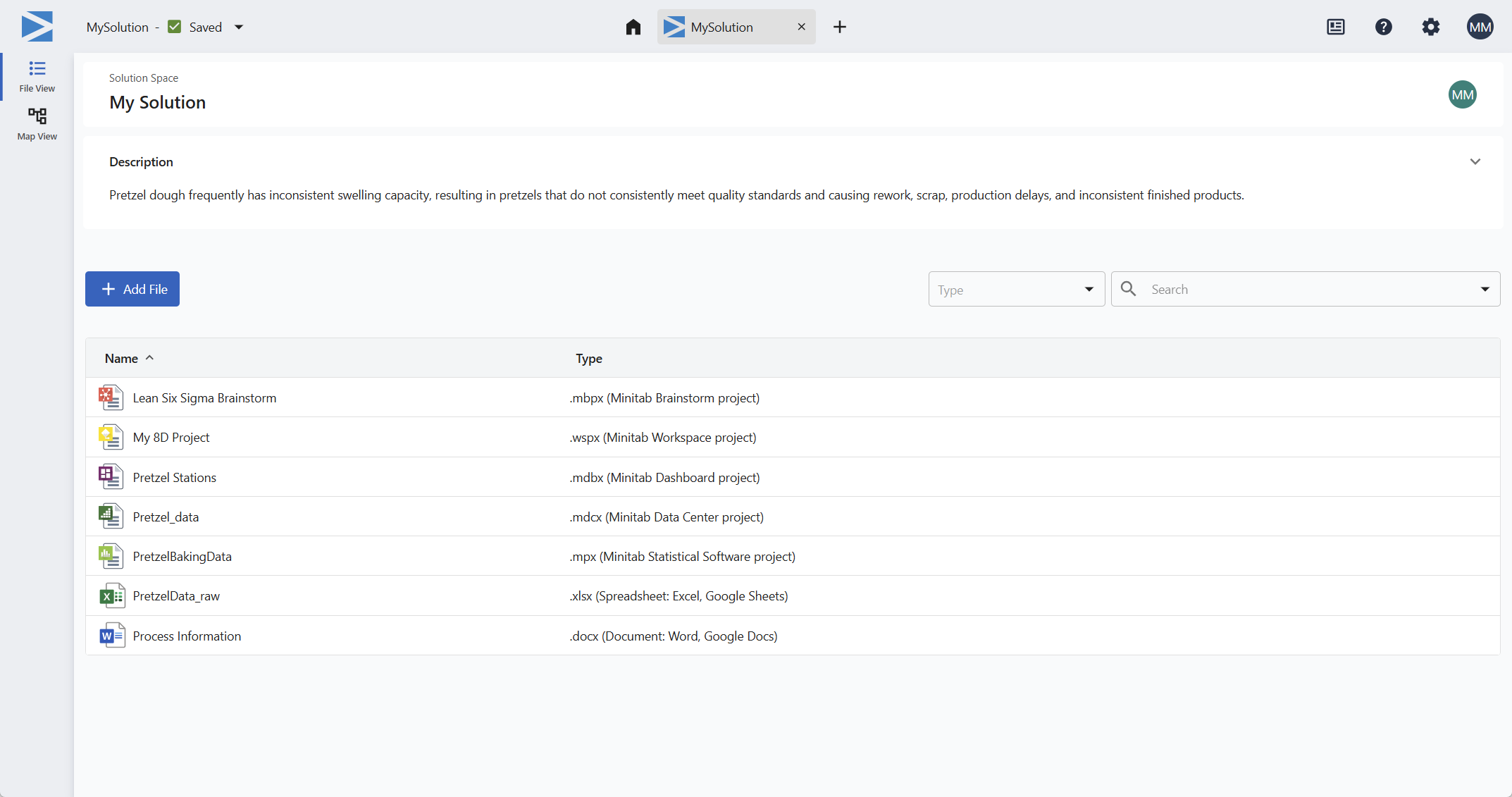
- マップ表示

- このビューでは、ステップを追加し、順番に配置することができます。各ステップにファイルや説明を追加することで、チームメンバーやステークホルダーに文脈を与えることができます。
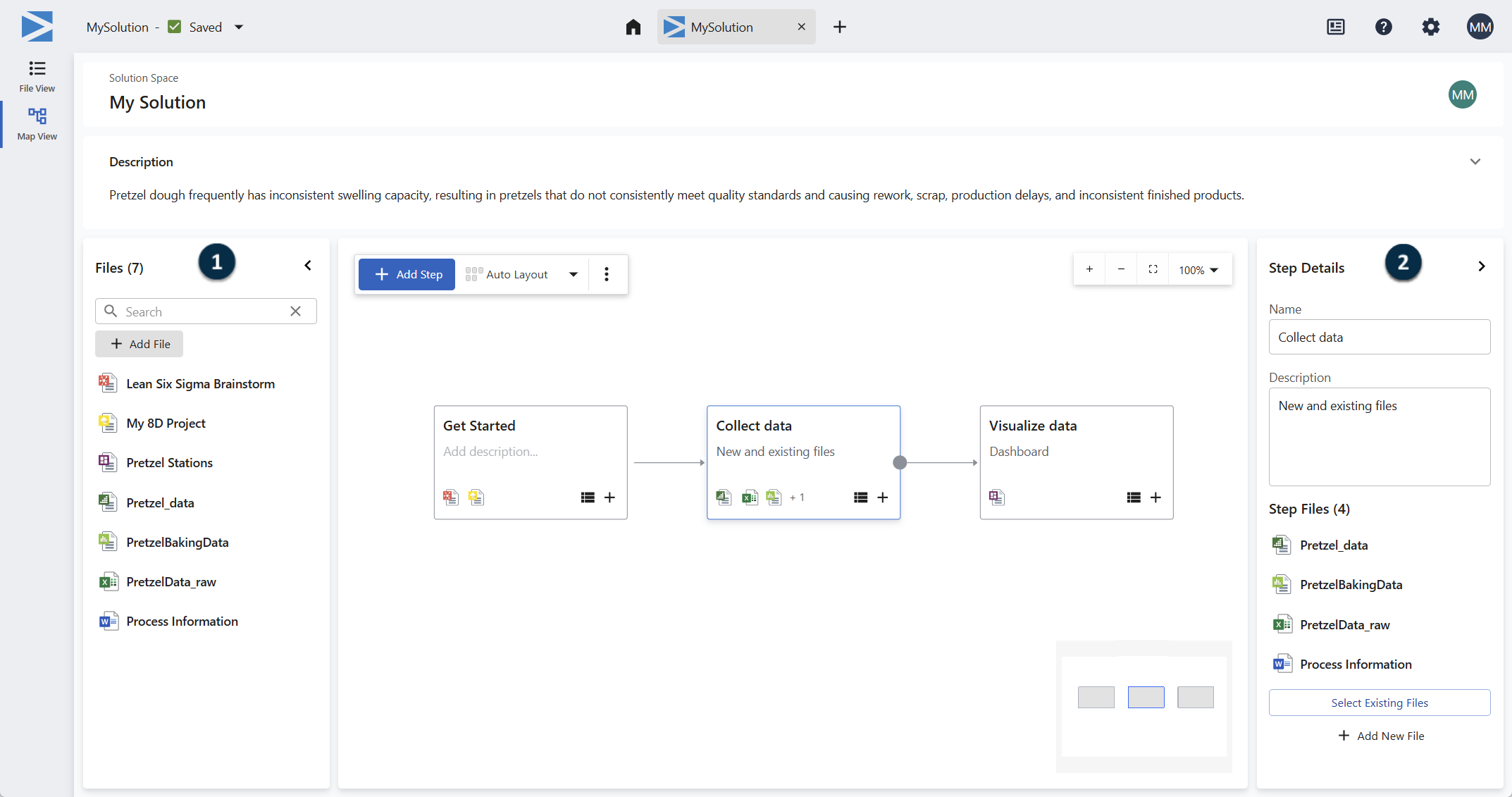
ファイル パネル(1)からファイルを追加したり、 Solution Space にファイルをドラッグしたりできます。ステップの詳細 パネル(2)から選択したステップを編集できます。
ファイルを追加します Solution Space
ファイルを Solution Spaceに追加すると、そのファイルの現在の位置へのリンクを作成します。複数の Solution Space ファイルから同じファイルへのリンクを作成できます。
- ファイル表示 で ファイルを追加を選択します。
- マップ表示 でステップを選択し、次に「加え」を選択します
 ボタン。
ボタン。 - マップ表示 でステップを選択し、 ファイル パネルを開き、 ファイルを追加を選択します。
- マップ表示 でステップを選択し、 ステップの詳細 パネルを開き、 新しいファイルを追加を選択します。
ファイルを削除する Solution Space
Solution Spaceからファイルを削除すると、 Solution Space からリンクやそのファイルが接続されているすべてのステップからも削除されます。ステップは削除されません。
- ファイル表示でファイルを右クリックし、 Solution Spaceからの除去を選択します。
- マップ表示で ファイル パネルを開き、ファイルを右クリックしてから Solution Spaceからの除去を選択します。
地図にステップを追加してください
ステップは作業単位を表します。必要に応じてステップにファイルを添付できます。ステップにファイルを追加すると、自動的に Solution Spaceに追加されます。
- 選ぶ マップ表示
Solution Space。
- ステップを追加を選択します。新しいステップが「 無題のステップ」と名付けられました。ステップを移動したり、名前を変えたり、説明を追加したり、ファイルを添付したりできます。
- 必要に応じて追加のステップを加えるために繰り返します。
マップからステップを削除するには、そのステップを選択し、 削除 キーを押してください。
ステップにファイルを取り付ける
ステップに1つ以上のファイルを添付し、その作業単位に関連付けられたアーティファクトを示します。同じファイルが複数のステップに添付されることもあります。
- ステップを選択してください。
- 次のいずれかを実行します。
- リポジトリから新しいファイルや既存ファイルを添付するには、「add」を選択してくださいステップの内側のボタンです。ステップのファイルを選択すると、そのファイルは自動的に Solution Spaceに追加されます。
- すでに Solution Spaceにあるファイルを付けるには、マップの ファイル パネルを展開し、そのファイルをステップにドラッグします。複数のファイルを添付するには、ファイルを選択しながら Shift または Ctrl を押し続け、ファイルをステップにドラッグしてください。
- ステップを作成しながら同時にファイルを添付するには、ファイル パネルからマップへファイルをドラッグしてください。複数のファイルをマップにドラッグすると、選択したファイルは1つのステップに紐付けられます。
- リポジトリから新しいファイルや既存ファイルを添付するには、「add」を選択してください
- 必要に応じて追加ファイルを添付するために繰り返します。
ステップからファイルを取り除く
ステップからファイルを削除しても、そのファイルは Solution Spaceから削除されません。しかし、Solution Spaceからファイルを削除すると、そのファイルは接続されているすべてのステップから削除されます。ステップは削除されません。
- ステップを選択してください。
- 選ぶ ステップファイルを表示
 。
。 - ファイルを選択し、その後 ステップから削除
 。
。
ステップの詳細 パネルのステップからファイルを削除することも可能です。
コネクティブステップ
コネクターは、一つのステップが次のステップに先行することを示します。コネクターはシーケンスのみを表示します。依存関係を強制しません。
- コネクターが始まるステップを選択します。
- ステップの右側に見える灰色の点を選択し、コネクターが終わるステップまでドラッグします。
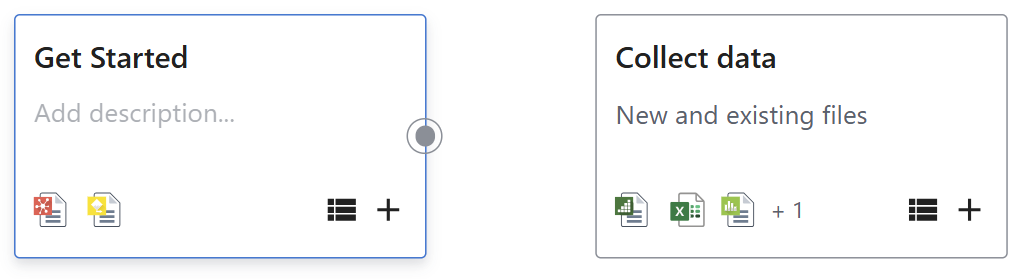 コネクターは最初のステップの右側から離れ、2番目のステップの左側に入ります。Minitab Solution Centerコネクターを自動的にルーティングします。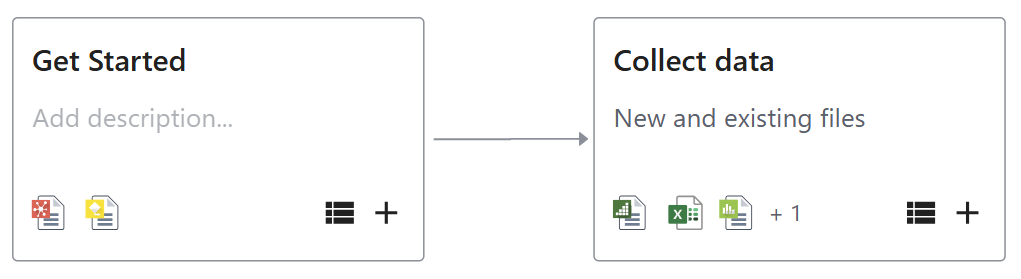
注
一つのステップを複数のステップにつなげることができます。段差を自分自身に接続したり、同じ2段の間に同じ方向の重複コネクタを追加したりすることはできません。
既存のコネクタを別のステップに移動するには、コネクタを選択します。次にコネクタの両端を選択し、別のステップにドラッグします。
コネクタを削除するには、コネクタを選択し、 削除 キーを押してください。
地図を整えろ
選択したステップをマップ上の新しい場所にドラッグできます。複数のステップを選択するには、ステップを選択しながら Shift または Ctrl を押し続けるか、ポインターをステップのグループにドラッグしてください。複数のステップを選択している場合は、任意の選択ステップをドラッグしてグループを移動します。コネクターは接続されたまま、移動完了後はルート変更されます。
マップの見えるキャンバス以外のエリアを見るには、 パンウィンドウをご利用ください。また、キャンバスを右クリックしてドラッグしたり、 スペースバー を長押ししてキャンバスをドラッグすることもできます。
また、 自動レイアウト を使って自動的にステップを整理することもできます。Minitab Solution Center重なりを減らし、ステップを水平・垂直に揃え、ステップを均等に分散させることを試みます。自動レイアウト 接続されたステップの位置は変わりますが、接続は変わりません。
- の横で 自動レイアウト、
 。次に、以下のオプションのいずれかを選択してください。
- 折り返し: 左から右へステップを並べ、次の段が利用可能な幅に達したら続けます。
- 水平方向の: ステップを左から右に一列に並べます。
- 垂直方向の: ステップを上から下へ一列に並べます。
あなたのことをシェアしてください Solution Space
Solution Spaceを共有すると、複数のユーザーがリアルタイムで同じマップで作業できます。
- Solution Spaceの名前の横に「選択」を選んでください
 、ファイルの共有 を選択します。
 - Solution Space やそのリソースへのアクセスを必要とする人々を加えましょう。
- 権限を選択してください。複数人と共有する場合は、その選択がグループ全体に適用されます。異なる人が異なる許可を必要とする場合は、 Solution Space を2回共有してください:1回は視聴者と編集者に。
- 共有するファイルを選択します。Solution Spaceだけを共有することも、 Solution Space や関連リソースを共有することもできます。特定のリソースを選択するには、 共有ファイルを確認するを選択します。
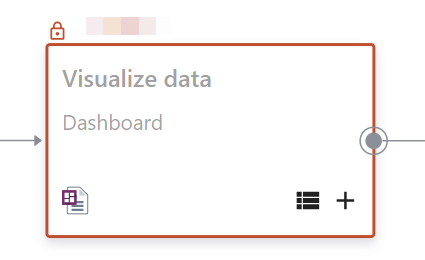
視覚的指示器
他のユーザーがステップを選択すると、そのステップの上にあるユーザー名の横にロックが表示されます。
進行中のアクションによっては、ステップを表示したり、添付ファイルを開いたり、別の変更を加えたりできるかもしれません。例えば、あるユーザーはステップの記述を編集し、別のユーザーはコネクターを追加したりアーティファクトを付けたりできます。他のユーザーの現在のアクションと競合するアクションは一時的に利用できない場合があります。
