オープンデータ準備オプション
列を並べ替える
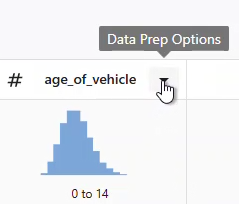
列でデータを並べ替えるには、 データ準備オプション ドロップダウン メニューから [ 昇順で並べ替え ] または [ 降順で並べ替え ] を選択します。
複数の列で同時に並べ替えるには、最初の列で 高度な並べ替え を選択します。次に、ソート順に列を追加します。
列を並べ替えるには、すべてのデータ列の行数が同じである必要があります。列の長さが等しくない場合は、列の長さを等しくして続行するように求められます。
列のデータ型を変更する
- 数値列をテキストまたは日付/時刻に変更します。
注
数値列には、次のいずれかの型があります。自動 (数値)、 整数、 10 進数、 通貨、または パーセンテージ。
- テキスト列を数値または日付/時刻に変更します。
- 日付/時刻列を数値またはテキストに変更します。
数値の精度を維持するには、 完全な精度を維持 を選択します。データ・グリッドでは、数値はフォーマット済みとして表示されますが、完全な精度の値は、他のアプリケーションに渡すために保持されます。
完全な精度を維持 の選択を解除すると、値が書式設定どおりに丸められます。正確な値ではなく、フォーマットされた値は、他のアプリケーションに渡されます。
データタイプの詳細については、数値データの種類を参照してください。
列の名前を変更
データ列の名前を変更するには、 データ準備オプション ドロップダウンメニューから 名前を変更する を選択します。
- 一意の名前を使用します。
- 1 文字から 31 文字の名前を使用します。
- 次の文字を含まない名前を使用してください。# '
- 次の文字で始まらない名前を使用してください。*
注
ダッシュボードのアセットに接続されている Data Center 内の列の名前を変更しても、アセットは更新されません。
列を並べ替える
列の順序を変更するには、選択した列をドラッグ アンド ドロップするか、キーボードの矢印キーを使用します。
列をドラッグする
1 つ以上のデータ列の順序を整理するには、 データ準備オプション ドロップダウン メニューから [ 列を並べ替え ] を選択します。
- 単一列の選択
- ドラッグハンドルまたは行内の任意の場所を選択して、並べ替える列を選択します。列名を含む行全体を移動できます。
- 複数列の選択
-
- 最初の列を選択し、 Shift キーを押したまま最後の列を選択します。最初の列と最後の列の間のすべての列が選択されます。
- 次に、選択した列のブロックを新しい挿入ポイントにドラッグします。
- マウスを放して列を挿入します。
複数の列を選択するには、隣接する列のみを選択できます。
キーボードショートカットを使用して列を並べ替える
1 つ以上のデータ列の順序を整理するには、 データ準備オプション ドロップダウン メニューから [ 列を並べ替え ] を選択します。
- 単一列の選択
-
- 列リストにTab キーを押し 込み、キーボードの矢印キーを使用して 1 つの列を選択します。
- Enter、 Return 、または Space を使用して列を選択します。
- キーボードの矢印キーを使用して、列を配置します。
- Enter、 Return 、または Space を使用して列を挿入します。
- 複数列の選択
- Shift + 上/下矢印 を使用して、複数の列を選択します。Enter、 Return 、または Space を使用して、列を選択して移動します。
複数の列を選択するには、隣接する列のみを選択できます。
行のフィルタリング
条件を満たすようにデータの行をフィルタリングするには、 データ準備オプション ドロップダウンメニューから 行をフィルタリング を選択します。
- 数値フィルターオプション
-
- イコール
- 等しくない
- 仮説値より大きい
- 以上
- 仮説値より小さい
- 以下
- が欠けている
- 見逃せません
- 日付/時刻フィルターオプション
-
- イコール
- 等しくない
- 後です。
- が次の
- 前です。
- が
- が欠けている
- 見逃せません
- テキストフィルターオプション
-
- イコール
- 等しくない
- 含む
- 含まれていません
- が欠けている
- 見逃せません
- で始まる
- で始まらない
- で終わる
- で終わらない
また、セル内の個々の値を選択して右クリックし、その値を除外または表示することもできます。欠損値の場合は、欠損値を表示するか、欠損していない値を表示できます。
行をフィルタリングするには、すべてのデータ列の行数が同じである必要があります。列の長さが等しくない場合は、列の長さを等しくして続行するように求められます。
注
Data Center 内の行をフィルタリングしてデータを同期すると、ダッシュボードのアセットが更新されます。
重複行を削除してください
注
このステップでは、重複セットから1行ずつ残り、残りの一致する行を削除します。特定の重複記録を保持する必要がある場合は、重複を削除する前にデータを確認または整理してください。このダイアログボックスでどの行を保持するかは選択できません。
- 行内のすべての値
- 行内のすべての値 行内のすべての値が一致した場合にのみ行を削除します。このオプションを使って、まったく同じ重複したレコードを削除してください。
例えば、これらの行は重複です:
名前 州 ステータス テイラー オレゴン アクティブ テイラー オレゴン アクティブ これらの行は ステータス値が 異なるため重複しません:
名前 州 ステータス テイラー オレゴン アクティブ テイラー オレゴン インアクティブな - 選択した列の値
- 選択した列の値 選択した列の値が一致すると行を削除します。このオプションを使って、メールアドレス、口座番号、注文IDなど重要な価値を共有するレコードを探してください。列の列を指定します。選択された列のみが行の一致を決定します。他の列の値は行が重複しているかどうかには影響しません。別々にすべき記録を区別できるほどの列を選びましょう。
例えば、 メールのみを選択すると、以下の両方の行は ステータス値が 異なっても重複とみなされます。
Email ステータス taylor@example.com アクティブ taylor@example.com インアクティブな
列の値からカテゴリを作成する
数値範囲やテキスト値からカテゴリを作成するには、 データ準備オプション のドロップダウンメニューから データを分類 を選択してください。
- 数値を検査帯、リスクレベル、時間間隔など意味のある範囲にまとめたい場合には、数値カテゴリを活用しましょう。
- 似た値を組み合わせたり、ラベルを標準化したり、列内のユニークな値を減らしたい場合には、テキストカテゴリを活用しましょう。
数値例
- 子供: 年代 < 18
- ヤングアダルト: 18歳≤ < 25
- 成虫: 25歳≤ < 65
- 高齢者: 年齢≥ 65歳
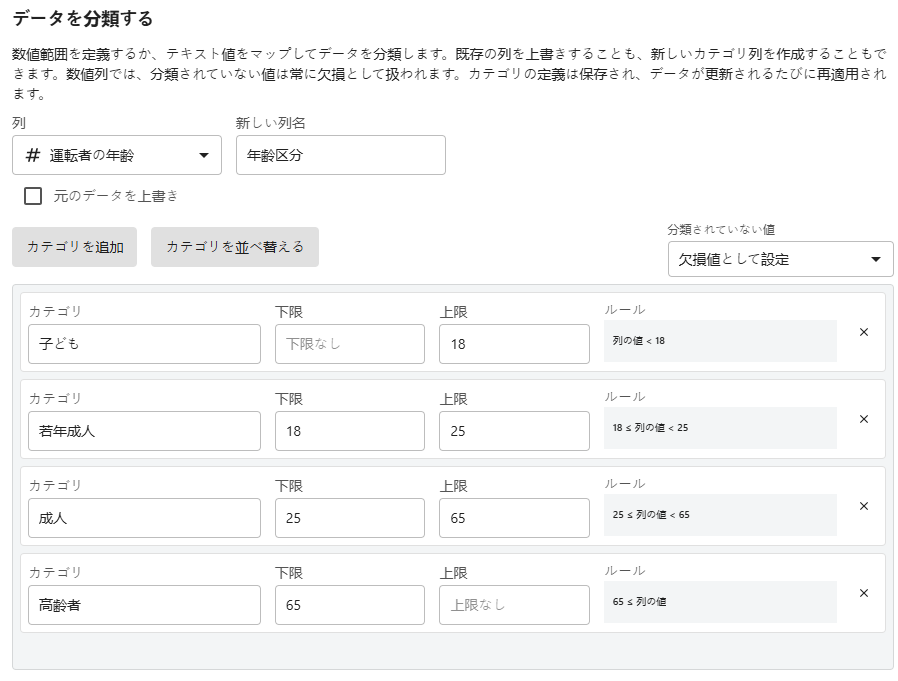
年齢は新しい列に分類されます。分類されていない値は欠損値に設定されます。
テキスト例
サプライヤータイプ で、 原材料、 包装、 部品、 物流、 倉庫の各項が含まれているとします。以下のカテゴリを作成できます:
- 制作:
原材料・部品 - サポート:
包装、物流、倉庫管理
ステップ実行後、 原材料 や 部品 に一致する値は 生産として分類されます。パッケージング、 物流、 倉庫 に合致する価値は サポートに分類されます。
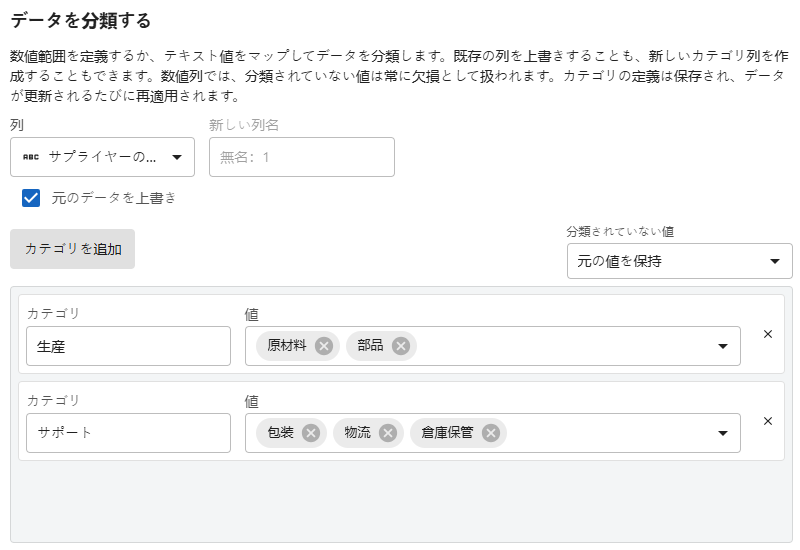
値は分類され、同じ列を上書きします。未分類の値は元の価値として保持されます。
カテゴリを数値順に並べ替える
カテゴリの順序を変更するには カテゴリを並べ替える を選択してください。カテゴリの順序は、下流の要約、グラフ、ダッシュボードでのカテゴリの表示に影響を与えることがあります。ソート機能は数値列のみで利用可能です。
未分類値の扱い
分類されていない値 を使って、このステップでカテゴリに合わない値を扱う方法を指定します。
- 数値列の場合、未分類の値は常に欠損として扱われます。
- テキストカラムについては、以下のオプションのいずれかを選択してください:
- 元の値を保持: カテゴリに割り当てられていない値は変更されません。
- 欠損値として設定: カテゴリに割り当てられていない値は欠損値となります。
例えば、 Maintenance が Supplier Type に表示されていてカテゴリに割り当てられていない場合、このステップでは Maintenance を列に残すか、選択したオプションによって値が欠落に設定されます。
カテゴリの編集または削除
カテゴリを編集するには、カテゴリ名、境界、またはマッピングされた値を変更してください。ルールは自動的に更新されます。
カテゴリを削除するには、 カテゴリを削除 カテゴリーの隣に。削除されたカテゴリに一致する値は分類解除されます。
列のマージ
複数の列を 1 つのテキスト列に結合するには、 データ準備オプション ドロップダウン メニューから 列を結合 を選択します。
最大 6 つの列をマージできます。新しく結合されたテキスト列が列の最後に追加されます。
列を結合するには、すべてのデータ列の行数が同じである必要があります。列の長さが等しくない場合は、列の長さを等しくして続行するように求められます。
テキスト列を分割する
既存のテキスト列を一連の新しいテキスト列に分割するには、 データ準備オプション ドロップダウンメニューから 分割 を選択します。
分割操作を定義するには、リストの区切り文字として区切り文字の値を入力します。デフォルトでは、デフォルトの区切り文字値はコンマです。
注
既存の列から最大 11 個の新しい列を作成できます。列に 10 個を超える分離値のリストが含まれている場合、最初の 10 個のインデックス値のみが個別に作成された列に配置されます。残りのリスト項目は、別の列 (11 列目) にグループ化されます。
列からテキスト値を抽出する
既存のテキスト列から新しいテキスト列に特定のテキスト値を抽出するには、 データ準備オプション ドロップダウンメニューから 抽出 を選択します。
- 開始インデックスと終了インデックス 指定した最初と最後のインデックス値、およびその間のすべての値を含む値を抽出します。
各請求書 ID の日付とロケーション コードがあり、月 20250415PRを抽出するとします。開始インデックスに、5と入力します。終了インデックスで、2 桁の月コードに 6 を入力します (この場合は 04)。
- 最初のN文字 文字列から最初の文字を抽出します。
各請求書 ID の日付とロケーション コードがあり、年 20250415PRを抽出するとします。文字数で、4 桁の年コード (この場合は 2025) に 4 を入力します。
- 最後のN文字 文字列から最後の文字を抽出します。
各請求書 ID の日付とロケーション コードがあり、ロケーション コード 20250415PRを抽出するとします。文字数で、2 桁のロケーション コード (この場合は PR)に 2 を入力します。
- リストから 開始インデックス値と終了インデックス値の間の値を抽出します。
郡、市区町村、州、郵便番号などの位置情報があり、 Jefferson County, Arvada, CO, 80003という都市を抽出するとします。区切り文字をリストに 「,」と入力します。インデックスで抽出で、都市 (この場合 は Arvada) に 2 を入力します。
列の値の置換
指定した列に含まれる非欠損値および欠落しているテキスト値と数値の を検索して置換するには、[ データ準備オプション ] ドロップダウン メニューまたは列のコンテキスト メニューから [ 値の置換 ] を選択します。検索値の有効性は、カラムのデータ型とユーザーの地域設定によって決まります。
- 検索値に一致する文字の大文字と小文字の区別が必要です。
- 検索値と完全に一致する必要があります。これは、値を置き換えるために単語全体が一致する必要があることを意味します。
データ値の先頭またはデータ値への追加
テキスト列の内容の先頭または末尾に文字を追加するには、[ データ準備オプション ] ドロップダウン メニューから [ 先頭追加または末尾追加 ] を選択します。


注
[追加] も同じように機能しますが、テキストはデータ値の末尾に配置されます。
列の値に大文字と小文字のルールを適用する
- 大文字 すべての文字を大文字にします。たとえば、 SALES ASSOCIATEです。
- 小文字 文字を大文字にしません。たとえば、 販売員です。
- プロパーケース 各単語の最初の文字を大文字にします。たとえば、 Sales Associateです。
- センテンスケース 最初の単語の最初の文字を大文字にします。たとえば、 Sales associateです。
列の削除
データ列を削除するには、 データ準備オプション ドロップダウンメニューから 列を削除 を選択します。列を選択して、キーボードの Delete キーを押すこともできます。列を選択するには、列のタイトル セルまたは列の概要セルを選択します。
計算列
列を追加 を開き、[ 計算列] を選択します。方程式を入力したり、関数や列を挿入したりできます。
サポート関数の基本的な構文情報は以下の節で示されています。詳細については、方程式の構文と関数 を参照してください。
