Minitab AIを使用したデータのクリーニング
Minitab Data Center は、データ準備をガイドする会話型インターフェイスを提供します。
このトピックの内容
準備ステップを生成する
ボタンを使用して、 Minitab AI ペインを開いたり閉じたりします。 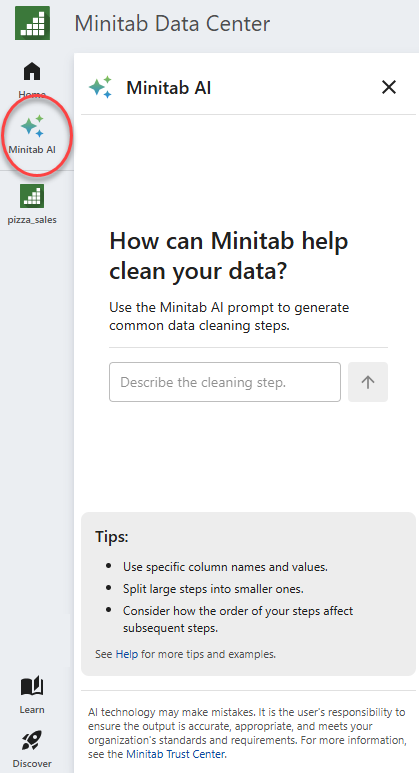
 。
。
。重要
AI技術は間違いを犯すかもしれません。出力が正確で適切であり、組織の標準と要件を満たしていることを確認するのは、ユーザーの責任です。詳細については、 Minitab Trust Centerを参照してください。
ヒントと要件
- データ・セットはオープンでなければならず、データが含まれている必要があります
- 以前のクリーニング手順によってデータセットが無効になった場合、AI は使用できません。
注
データをクリーニングするには、 クリーンアップ ビューにいる必要があります。
- プロンプトをできるだけ明確にする
- 英語のプロンプトが最良の結果をもたらします。
AI レート制限に達した場合は、しばらく待ってから再試行する必要があります。
- 1 つの複雑なプロンプトではなく、一連の小さなプロンプトを使用する
- Minitab AIは、1つのプロンプトで最大30のステップを生成します。1 つのプロンプトで 30 を超えるデータ準備ステップが生成される場合は、エラーが発行され、ステップは生成されません。
一連の簡単なプロンプトは、生成されたステップの効率と精度を向上させるのに役立ちます。
- AI が生成したステップは、現在選択されているステップの後に追加されます
- ステップを特定の順序で挿入するには、 ステップ ペインでステップが選択されていることを確認します。
注
AI が生成したステップは、前または後続のステップと競合すると、 ステップ ペインでエラーが発生する可能性があります。
- 生成されたステップが正しくない場合にフィードバックを提供する
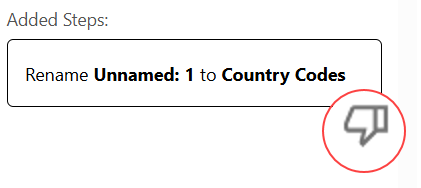
- 「親指を下ろす」と付けて、作成されたステップが役に立たなかったことを示す匿名のフィードバックを提供します。
- いくつかのデータ・クリーニング・ステップでは、データが同じ長さの列にある必要があります
- 列が等しくない場合、次の手順を使用しようとすると、列の長さを等しくするために欠損値が列に取り込まれます。
- 並べ替え
- フィルタ
- マージする
- AI ステップを元に戻してやり直す
- AI が生成したステップは編集または削除できます。
AI が同じプロンプトから複数のステップを生成する場合、それらは元に戻されるか、一緒にやり直されます。
注
ステップ ウィンドウのステップのみが元に戻す/やり直されます。
サポートされている手順についてさらにサポートが必要な場合は、次のリンクを参照してください。
例
値の置換例
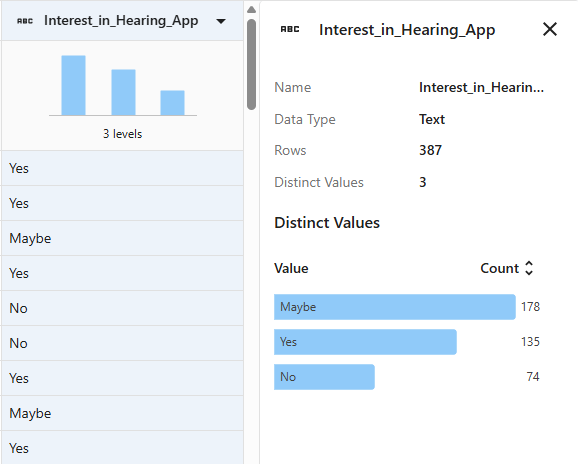
この列には、誰かがヒアリング アプリに関心を持っているかどうかに関するデータが含まれています。データには、Yes、No、または Maybe として単純に要約できる 5 つの異なる値が含まれています。
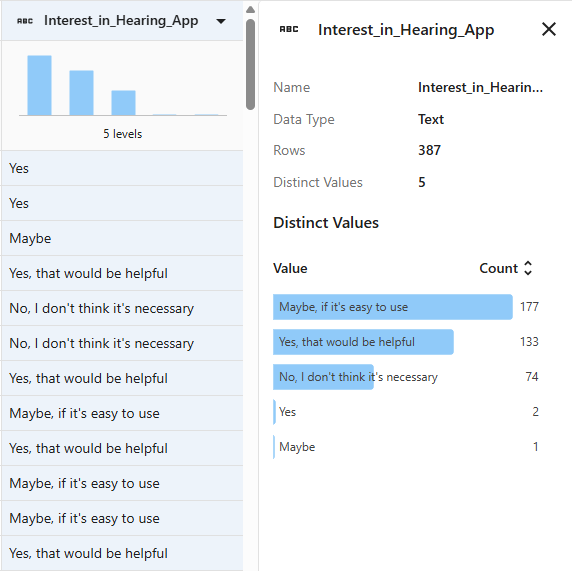
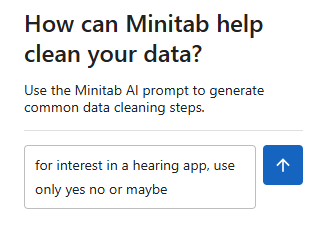
AI プロンプトを使用して、これらの値をすばやく変更します。たとえば、 ヒアリング アプリで interest に入力すると、yes no または maybe のみを使用します。
行のフィルタリングの例
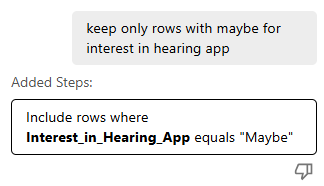
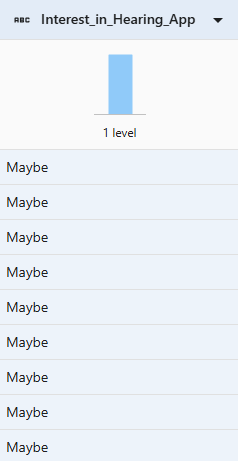
この列には、誰かがヒアリング アプリに関心を持っているかどうかに関するデータが含まれています。「Maybe」の応答に焦点を当てて、これらのデータポイントについて詳しく見てみましょう。
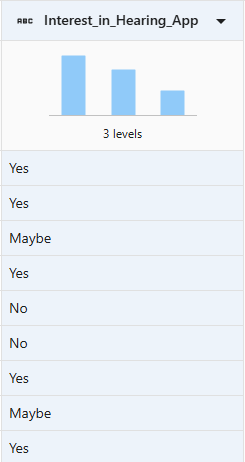
AI プロンプトを使用して、これらの値をすばやくフィルタリングします。たとえば、「 キープのみ行」と入力します。
列の抽出例
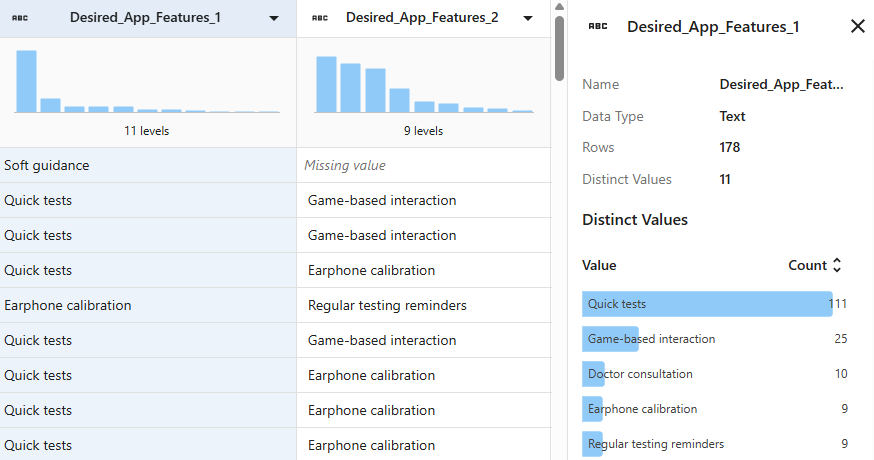
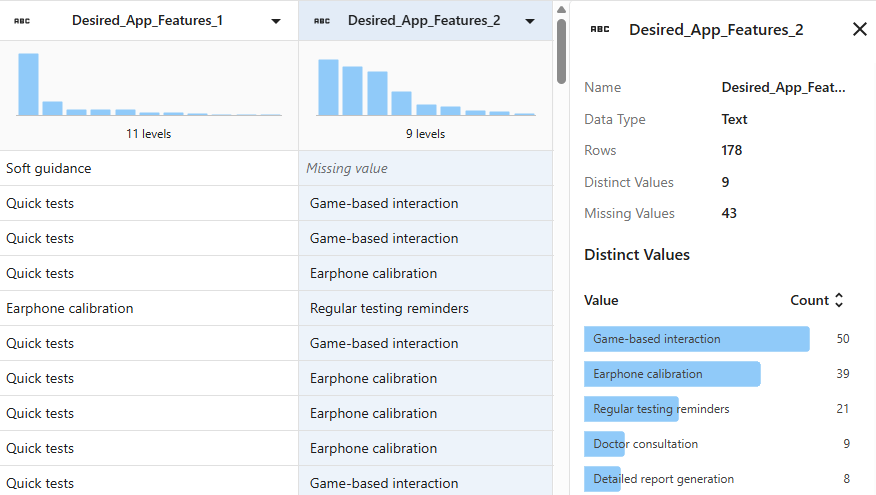
データセットは、聴覚アプリに「興味があるかもしれない」人々によってフィルタリングされるようになりました。関心のある特徴量を含む列には、多くのレベルがあります。列から値を抽出して、主な理由をより簡単に説明しましょう。
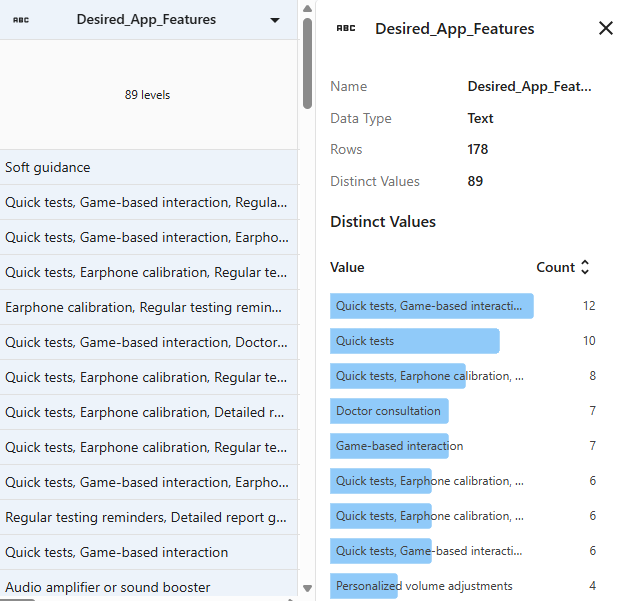
AI プロンプトを使用して、主な理由をすばやく抽出します。たとえば、「 split the desired app features」と入力します。
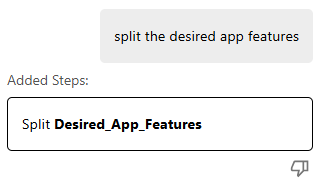
元の列は、区切り文字としてカンマを使用して、5 つの新しい列に分割されました。最初の 2 つの新しい列では、主な理由をより明確に説明しています。