このトピックの内容
準備 ツールには、ワークシートのデータビューからデータを整理・整理するための多くのオプションがあります。
- ワークシートのセルを右クリックすると、特定のデータレコードやデータ値のオプションが開かれます。これらの選択肢は、テーブル内のデータの種類によって異なります。
- データ列のオプションを開くには列ヘッダーを選択してください。
データレコードオプション
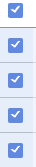
一度に1つのデータ値やデータレコードを変更することも、複数のレコードを選択することも可能です。複数のレコードを選択するには、最も左の列のボックスにチェックを入れてください。すべての記録を選択するには、ワークシートの上部のボックスにチェックを入れてください。
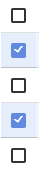
この画像では、2番目と4番目のレコードが選ばれています。
この画像では、ヘッダー行のボックスが選択されています。したがって、すべての記録が選ばれます。
- データを表示
- 選択したセル内のデータ文字列全体を表示します。これは、文字列が列幅の表示よりも長い場合に有用です。 テキストの折り返し チェックして、テキストをビューボックス内でラップしてください。テーブル内のテキストは表示列でラップしません。
- レコードをコピー
- レコード全体をコピーし、ソートの好みに応じてワークシートの上部または下部に追加します。レコードの1つ以上のフィールドを変更したい場合は、 編集 を選択して変更を行い、その後提出してください。
注
システムフィールドは一意識別子であるため、コピーされることはありませんが、固有の識別子を含みます。
- レコードを編集
- 記録の任意のフィールドを変えます。
注
システムフィールド、カスタムフィールド、カスタムSQLフィールドは変更できません。
- テキストとして編集
- 記録の任意のフィールドを変更してください。「テキストとして編集」は、フィールドをテキスト形式で簡単に変更できます。
- レコードからテキストへ
- 選択したデータをテキストとしてコピーして他の場所に貼り付けます。
- レコードを削除
- 選択したレコードを削除します。
- この値あり
- 選択した値だけを含ませるようにフィルタリングします。フィルターしたい値を右クリックしてから この値ありを選択します。複数のレコードを選択して、同じ列内の値でフィルタリングできます。
- この値なし
- 選択した値を除外するようにデータをフィルタリングします。フィルターしたい値を右クリックしてから この値なしを選択します。複数のレコードを選択して、同じ列内の値でフィルタリングできます。
- 注意点
- 特定のデータ値にメモを追加します。
列の選択肢
これらのオプションは、ドロップダウンメニューを開き、列名を選択することで利用可能です。列のオプションを変更すると、データのビューだけが変わり、データ自体は変わりません。選ぶ 設定をリセット 元のデータに戻すために。
元のデータに戻すために。
- 昇順で並べ替え
- この列の昇順順にデータをソートします。
- 降順で並べ替え
- この列の降順でデータをソートします。
- 制限リスト
- リストは選択した値をサブセットします。
- リストを編集
- 選択した列で既存のリスト値を新しいリスト値に再コーディングします。リスト項目が多い列では、まず名前を入力して結果を絞り込みましょう。
- 検索と置換
- 選択した列のすべてのレコードで既存の値を新しい値に置き換えます。例えば、すべての「グループA」の値を「A」に置き換えることができます。
- 準備
- 合計、カウント、最小値、最大値など、多くのデータ操作を加えます。また、大文字から小文字に変えるなど、テキストを変更することも可能です。
- フリーズ 戦略 フリーズ解除
- 選択した列とその左側の列を凍結または解除します。
- 反転表示 戦略 強調表示解除
- 選択した列をハイライトまたは非ハイライトします。
- 展開
- 選択した列の横を拡大し、テキストが切り取られないようにします。
- すべて展開
- すべての列の横を拡大し、テキストが切り取られないようにします。必要以上に幅広の柱を圧縮することもできます。
注
もしテーブルに長いテキストフィールドが含まれている場合は、特定の列ヘッダーを選択して別途展開します。
- フィルター
- 入力した値をフィルタリングします。
