SPC ツールでよくできる作業について学びましょう。
特別な原因のための検査をカスタマイズする
テスト設定を変更するには以下の手順に従ってください。テスト設定をカスタマイズすると、変更は現在のコントロールチャートにのみ適用されます。
- SPC ツールを開いてください
 。
。 - 最初のドロップダウンボックスで 現在の設定を選択します。
- 統計量で、作成するコントロールチャートを選択します。
- データとサブグループ情報を入力します。
- オプションを選んでから Testsを選択します。
- 変更したいテストごとにKの数値を入力します。
- ポイント ラベル オプションで、欲しいポイントの表示オプションを変更してください。
- 選ぶ 実行
 。
。
過去のパラメータを使って中心線と制御限界を計算します
これらの手順に従って、センターラインの過去パラメータと制御限界の計算を活用してください。パラメータをカスタマイズすると、変更は現在のコントロールチャートにのみ適用されます。
- SPC ツールを開いてください 。
- 最初のドロップダウンボックスで 現在の設定を選択します。
- 統計量で、作成するコントロールチャートを選択します。
- データとサブグループ情報を入力します。
- オプションを選んでから Parametersを選択します。
- 設定したい過去のパラメータを入力します。
- 選ぶ 実行。
一部のデータを用いて中心線と制御限界を計算します
これらの手順に従って、中央線の一部データと制御限界の計算を活用してください。計算方法をカスタマイズすると、変更は現在のコントロールチャートにのみ適用されます。
注
データのサブセットの保存済みビューが必要です。保存されたビューの作成方法について詳しくは、 準備 ツールを使った一般的な作業 にアクセスして「 カスタムデータビューを作成」を選択してください。
- SPC ツールを開いてください 。
- 最初のドロップダウンボックスで 現在の設定を選択します。
- 統計量で、作成するコントロールチャートを選択します。
- データとサブグループ情報を入力します。
- オプションを選択します。
- 計算方法の サブセット (ビュー) を選択し、自分のデータの一部を含むビューを選択します。
- 選ぶ 実行。
基準線とマークされた点を追加してください
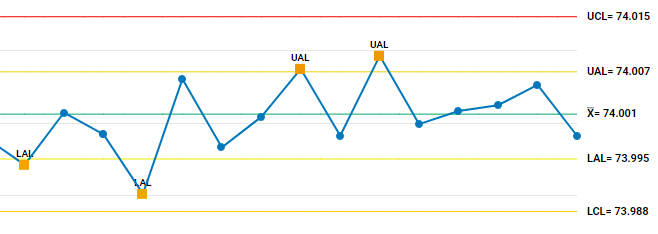
Xbar-Rチャートのようなコンボチャートを作成すると、最初のチャートや2番目のチャート、または両方に参照線を追加できます。以下の手順に従って、アクションリミットなどの基準線を追加し、そのリミットを破るポイントをマークしてください。参照線をカスタマイズすると、変更は現在のコントロールチャートにのみ適用されます。
- SPC ツールを開いてください 。
- 最初のドロップダウンボックスで 現在の設定を選択します。
- 統計量で、作成するコントロールチャートを選択します。
- データとサブグループ情報を入力します。
- オプションを選択します。
- シリーズ1 プロット線で プロットラインを追加を選択します。
- 回線の名前を 上位アクション限界」に変更してください。
- ビュー ボタンを選択します
 。
。 - 値では、参照を描くための値を入力します。 この例では74.007を用いましょう。
- ステップ7-9を「 Lower Action Limit 」と名付け、値 73.995を繰り返します。
- ポイントをマークでは、プロットした点をいつマークするかを指定します。 この例では、UAL = 値超 、LAL = 値未満。各線の色やスタイル、マーク色を変えることができます。
- 選ぶ 実行。
ボックス・コックス変換を指定します
以下の手順に従って、非正規データを能力分析のために変換してください。この変換は現在の通常解析または能力間/内解析にのみ適用されます。
- SPC ツールを開いてください 。
- 最初のドロップダウンボックスで 現在の設定を選択します。
- 統計量では、 正規工程能力分析 か 工程能力分析間/内を選択します。
- データ、サブグループ、仕様情報を入力します。
- オプションを選んでから 変換を選択します。
- で Box-Cox transformation、 を選択します Optimal λ。
- 選ぶ 実行。
変更能力分析指標
能力分析のためにメートル法の単位を変更するには、以下の手順に従ってください。これらの設定は現在の正常解析または能力間/内解析にのみ適用されます。
- SPC ツールを開いてください 。
- 最初のドロップダウンボックスで 現在の設定を選択します。
- 統計量では、 正規工程能力分析 か 工程能力分析間/内を選択します。
- データ、サブグループ、仕様情報を入力します。
- オプションを選んでから 能力統計オプションを選択します。
- で 性能指標を表示、 を選択します パーセント。
- で 能力指標を表示、 を選択します Zベンチ (σ水準)。
- CCpkを表示 と 信頼区間を表示するを選んでください。
- 選ぶ 実行。
