フィールド タブには Minitab Connectで作成できるさまざまなグラフが表示されます。スプラインチャートで変更できるオプションについての助けは、「 オプション」タブをご覧ください。
最初のドロップダウンメニューから、開いているテーブルの現在の構成を選択するか、テーブルの保存済み設定を選択できます。 現在の設定を選択すると、 準備 ツールでテーブルの設定が変わると作成したグラフも変更されることがあります。グラフがテーブルの変更で更新されるのを避けたい場合は、 準備 ツールを使って現在のテーブルのビューを保存し、グラフを作成する前にそのビューを選択してください。
タイプで、作成したいグラフを選択します。 Minitab Connectで作成できるグラフの種類については以下をご覧ください。
スプライン 戦略 面積スプライン
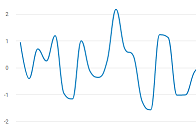
スプライン
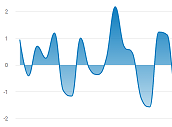
面積スプライン
- メトリック
- y軸に表示する変数を入力します。
- 次元
- x軸に表示する変数を入力してください。スプラインチャートの場合、x軸はしばしば日付/時間のフィールドとなります。Minitab Connect 日付形式で日、月、年を期待します。不完全な情報(例えば年が記載されていない)でインポートすると、データはテキストフィールドとしてインポートされ、可視化で正しく表示されないことがあります。
- 内訳
- ここでグループ変数が登場します。各グループの点は異なる色でグラフで示されています。
ライン
2つの変数の値に基づいて点を作成し、それらの点を線で結びます。線図を使って、系列の 応答パターンを比較します。
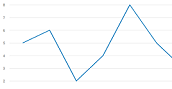
- メトリック
- y軸に表示する変数を入力します。
- 次元
- x軸に表示する変数を入力してください。折れ線図の場合、x軸はしばしば日付/時間のフィールドとなります。Minitab Connect 日付形式で日、月、年を期待します。不完全な情報(例えば年が記載されていない)でインポートすると、データはテキストフィールドとしてインポートされ、可視化で正しく表示されないことがあります。
- 内訳
- ここでグループ変数が登場します。各グループの線は異なる色でグラフ化されています。
領域、 積み上げ面積、そして 積み上げ面積 [パーセンテージ]
グループを時間順序でプロットし、各グループが全体にどのように貢献しているかを評価します。面グラフでは、X軸上に等間隔に並んだ時間間隔に対して、Y軸上に積み重ねた複数の時系列を表示します。グラフ上の各線は累積和であり、各級数の和への寄与や和の組成が時間とともにどのように変化するかを見ることができます。
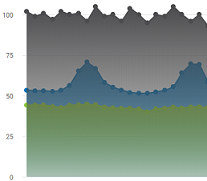
領域
グラフ上の各線は元の値です。 内訳 でグループに分けられた単一の メトリック を入力すると、各線は同じy軸を使用します。 メトリックの下に複数のフィールドを入力すると、各行にy軸が表示されます。
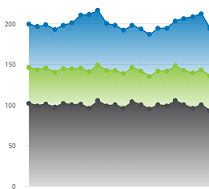
積み上げ面積
グラフ上の各線は累積和であり、各級数の和への寄与や和の組成が時間とともにどのように変化するかを見ることができます。Minitab Connect アルファベット順または数字で最後に位置するグループを下に置き、さらに逆順に追加のグループを上に積み重ねていきます。
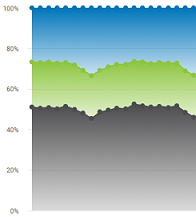
積み上げ面積 [パーセンテージ]
グラフ上の各線は累積パーセンテージを示しており、各系列が総パーセンテージにどれだけ寄与しているかが確認できます。Minitab Connect アルファベット順または数字で最後に位置するグループを下に置き、さらに逆順に追加のグループを上に積み重ねていきます。
- メトリック
- y軸に表示する変数を入力します。エリアグラフは、すべての指標が入った単一のフィールドと、 内訳に入力するカテゴリを含むグループ変数がある場合が最も効果的です。
- 次元
- x軸に表示する変数を入力してください。面積グラフの場合、x軸はしばしば日付/時刻のフィールドとなります。Minitab Connect 日付形式で日、月、年を期待します。不完全な情報(例えば年が記載されていない)でインポートすると、データはテキストフィールドとしてインポートされ、可視化で正しく表示されないことがあります。
- 内訳
- ここでグループ変数が登場します。各グループの面積は異なる色でグラフ化されています。
列、 積み上げ列、そして 積み上げ列 [パーセンテージ]
グループやカテゴリーを表すバーを使って指標の値を比較します。列グラフでは、棒は縦に並んでいます。棒グラフでは、棒は水平に並んでいます。バーの高さがカウントを示します。データを1つ以上のフィールドに数値、別のカテゴリでデータを配置しましょう。
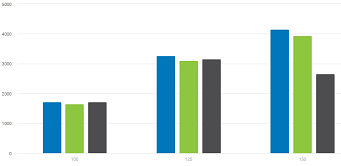
列
内訳 フィールドで指定された各グループの列は隣り合っています。
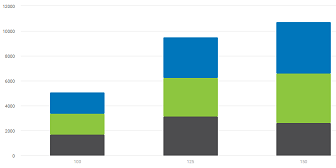
積み上げ列
内訳 フィールドで指定された各グループの列は重ねられています。Minitab Connect アルファベット順または数字で最後に位置するグループを下に置き、さらに逆順に追加のグループを上に積み重ねていきます。グラフの各列は累積合計なので、各グループの合計への寄与が確認できます。
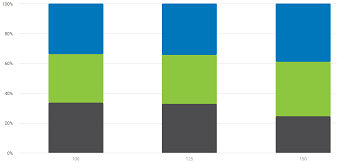
積み上げ列 [パーセンテージ]
内訳 フィールドで指定された各グループの列は重ねられています。Minitab Connect アルファベット順または数字で最後に位置するグループを下に置き、さらに逆順に追加のグループを上に積み重ねていきます。グラフの各列は総パーセンテージを示しており、各グループの合計への寄与が確認できます。
- メトリック
- y軸に表示する変数を入力します。デフォルトでは、 メトリック カテゴリ変数のカウントと数値変数の合計を表示します。デフォルト設定は ビュー ボタンを選ぶことで変更できます
 集計から別の選択肢を選ぶこともあります。
 - 次元
- x軸に表示するカテゴリ変数を入力します。Minitab Connect この変数に基づいて各グループごとにカラムを表示します。
- 内訳
- ここで追加のグルーピング変数が登場します。各グループの列は異なる色でグラフ化されています。
- ドリルダウン
- ドリルダウン 変数で指定された各グループの列は、隣接するのではなく単一の列内に入れ子状に配置されます。列を選択すると、次のレベルにドリルダウンします。例えば、2つのグループ化変数があります: マシン(1、2)、シフト(1、2、または3)。 次元 にMachine、 ドリルダウンでShiftを入力すると、列グラフはMachine 1とMachine 2の指標のみを表示します。次に、マシン1の列を選択すると、新しいカラムチャートでShift 1、2、3のメトリクスが表示されます。
注
ドリルダウン 列を選択した場合のみ利用可能です。
バー、 積み上げ棒、そして 積み上げ棒 [パーセンテージ]
グループやカテゴリーを表すバーを使って指標の値を比較します。棒グラフでは、棒は水平に並んでいます。列グラフでは、棒は縦に並んでいます。バーの長さは指標の値を示します。データを1つ以上のフィールドに数値、別のカテゴリでデータを配置しましょう。
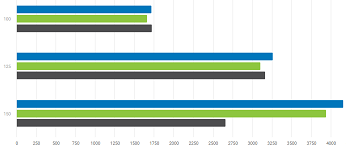
バー
内訳 フィールドで指定された各グループのバーは隣接しています。
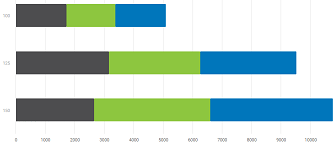
積み上げ棒
内訳 フィールドで指定された各グループのバーは重ねられています。Minitab Connect アルファベット順または数字で最後に位置するグループを下に置き、さらに逆順に追加のグループを上に積み重ねていきます。グラフ上の各バーは累積合計であり、各グループの合計への寄与が確認できます。
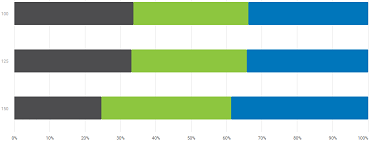
積み上げ棒 [パーセンテージ]
内訳 フィールドで指定された各グループのバーは重ねられています。Minitab Connect アルファベット順または数字で最後に位置するグループを下に置き、さらに逆順に追加のグループを上に積み重ねていきます。グラフ上の各バーは合計パーセンテージを示しており、各グループの合計への寄与が見えます。
- メトリック
- y軸に表示する変数を入力します。デフォルトでは、 Minitab Connect カテゴリ変数のカウントと数値変数の合計を表示します。デフォルト設定は ビュー ボタンを選ぶことで変更できます 集計から別の選択肢を選ぶこともあります。
- 次元
- x軸に表示するカテゴリ変数を入力します。Minitab Connect この変数に基づいて各グループごとにバーが表示されます。
- 内訳
- ここで追加のグルーピング変数が登場します。各グループの棒は異なる色でグラフ化されています。
散布図
座標面上にx変数とy変数の順序対を表示します。連続変数のペア間の関係を調べるために 散布図 を用いましょう。
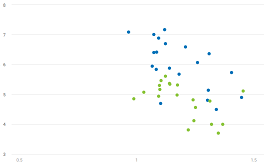
- メトリック
- y軸に数値変数を入力して表示します。
- 次元
- x軸に数値変数を入力し、 メトリック 変数の変化を説明または予測するかもしれません。
- 内訳
- ここでグループ変数が登場します。各グループの点は異なる色でグラフで示されています。
ロリポップ
グループやカテゴリーを表すためにロリポップを使って指標の値を比較します。ロリポップチャートは列チャートに似ています。ロリポップチャートはバーの代わりに、点に繋がった線を使用します。データを1つ以上のフィールドに数値、別のカテゴリでデータを配置しましょう。
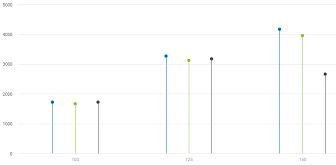
- メトリック
- y軸に表示する変数を入力します。デフォルトでは、 Minitab Connect カテゴリ変数のカウントと数値変数の合計を表示します。デフォルト設定は ビュー ボタンを選ぶことで変更できます 集計から別の選択肢を選ぶこともあります。
- 次元
- x軸に表示するカテゴリ変数を入力します。Minitab Connect この変数から各グループごとに列を表示します。
- 内訳
- ここで追加のグルーピング変数が登場します。各グループのロリポップは異なる色でグラフ化されています。
円、 ドーナツ、 半円
各カテゴリーやグループにおけるデータの割合を比較してください。データを一つのフィールドに数値、別のフィールドにカテゴリを配置しましょう。
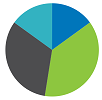
円
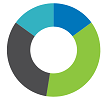
ドーナツ

半円
円グラフは丸全体を表示します。ドーナツチャートは中央に穴の開いた円を表示します。半円はドーナツチャートの半分を表示します。
- メトリック
- y軸に表示する数値変数を入力します。
- 次元
- 群のためのカテゴリ変数を入力します。Minitab Connect この変数から各グループごとにスライスを表示します。
ベルカーブ
入力したデータに基づく正規曲線が表示されます。グラフはまた、データをプロットされた点として表示しています。
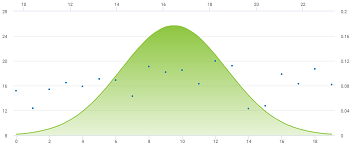
- メトリック
- ここで数値変数が登場します。
ヒストグラム
データの形や分布を調べましょう。ヒストグラムでは標本値が多くの区間に分割されており、各区間におけるデータ値の頻度がバーで表されています。
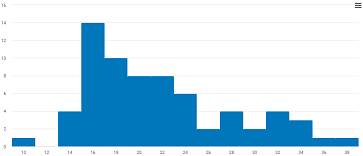
- メトリック
- ここで数値変数が登場します。
パレート図
最も頻繁な欠陥、最も一般的な欠陥の原因、または顧客からの苦情の最も一般的な原因を特定しましょう。パレート図を使用すると、もっとも効果のある部分に改善努力を集中させることができます。
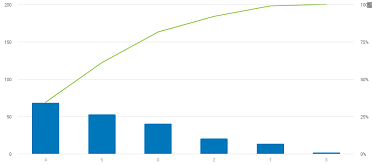
- メトリック
- 生データを含むフィールドを入力してください。フィールドはテキストまたは数値で構いませんが、欠陥の各インスタンスに対して1つのレコードを持つべきです。
- パーセントを組み合わせる
- Minitab Connect 欠陥カテゴリごとにバーを生成し、累積パーセンテージが指定したパーセンテージを超えるまで続けます。そして、 Minitab Connect は残りの欠陥を「その他」というカテゴリーにまとめます。
滝
正の値と負の値を重ね合わせて初期値に与える影響を調べます。
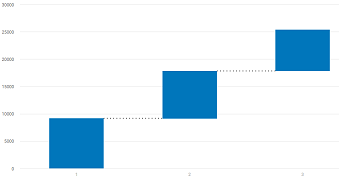
- メトリック
- y軸に表示する興味のある数値変数を入力します。
- 次元
- 群のためのカテゴリ変数を入力します。Minitab Connect この変数から各グループごとに滝が表示されます。日付・時間欄を使うと、Minitab Connect 日、月、年の日付形式が期待されます。もしそのうち1つか2つだけをインポートすると、そのフィールドはテキストフィールドとしてインポートされ、グラフ上で正しく表示されないことがあります。
漏斗
段階が順につながっているプロセスを調べてみましょう。
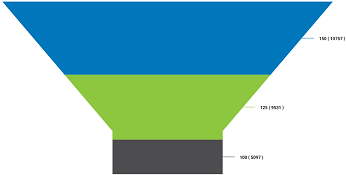
- メトリック
- y軸に表示する数値変数を入力します。Minitab Connect この計量の合計が大きいグループを漏斗の上部に配置し、残りのグループを下位に降順に配置します。
- 次元
- ここでカテゴリ変数を導入します。Minitab Connect この変数を使ってファンネルを層に分割します。
ピラミッド
構造化された階層構造を持つプロセスを調べてください。
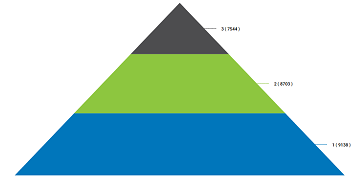
- メトリック
- y軸に表示する数値変数を入力します。Minitab Connect この計量の和が最も大きい群をピラミッドの底に置き、残りの群は上位に降順に配置します。
- 次元
- ここでカテゴリ変数を導入します。Minitab Connect この変数を使ってピラミッドを層に分割します。
ヒートマップ
2つのカテゴリ変数と1つの数値変数の関係を調べます。各グループの数値変数の和が各長方形の色のグラデーションを決定します。色のグラデーションは、長方形を Minitab Connect 色付けする色合いです。長方形の異なるシェードを比較して、極値を決定したり、パターンを検出したりできます。
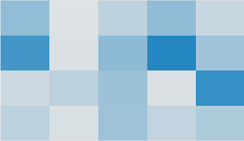
- メトリック
- ここで数値変数が登場します。この変数の和が各長方形の色のグラデーションを決定します。
- 次元
- x軸に表示するカテゴリ変数を入力します。
- 内訳
- y軸に追加のグループ変数を入力します。
ツリーマップ
入れ子状の長方形を使って階層的なデータを検証します。各カテゴリーの観測数が長方形の大きさを決定します。各グループの数値変数の和が各長方形の色のグラデーションを決定します。
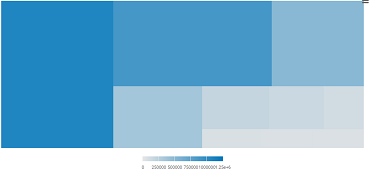
- メトリック
- ここで数値変数が登場します。この変数の和が各長方形の色のグラデーションを決定します。
- 次元
- ここでカテゴリ変数を導入します。各カテゴリーの観測数は、そのカテゴリーの長方形の大きさを決定します。
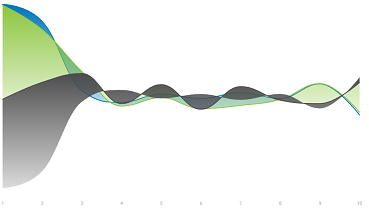
ストリームグラフ
中心軸を中心に1つ以上のシリーズを表示します。
- メトリック
- y軸に表示する数値変数を入力します。複数の指標を入力できます。
- 次元
- x軸に表示する変数を入力してください。ストリームグラフの場合、x軸はしばしば日付/時刻フィールドとなります。Minitab Connect 日付形式で日、月、年を期待します。不完全な情報(例えば年が記載されていない)でインポートすると、データはテキストフィールドとしてインポートされ、可視化で正しく表示されないことがあります。
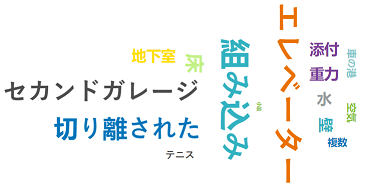
ワードクラウド
異なるサイズの単語の集合を表示してください。単語の出現数がその大きさを決定します。
- メトリック
- ここでカテゴリ変数、つまり単語のリストを入力します。
大きな数値
大きな数字が表示されている。 メトリックに数値変数を入力すると、 Minitab Connect は観測値の合計を表示します。 メトリックにテキスト変数を入力すると、 Minitab Connect 観測の総数が表示されます。
米国の地図 戦略 グローバルマップ
アメリカ合衆国または世界の地図を表示し、各州や国を数値変数に基づいて色付けします。
- メトリック
- ここで数値変数が登場します。この変数の合計が州や国の色のグラデーションを決定します。
- 次元
- 州名、国名、国コード、郵便番号を含むテキストフィールドを入力します。フィールドに州名が含まれている場合は、州名または2文字の略称のいずれかを使用できます。
