Minitab Connect を使えば、簡単にデータをサブセット化できます。アナリストは一部のデータに対してオプションをカスタマイズしたいと考えています。
データに対してフィルター付きのデータビューを作成します
前回のセクションでは、アナリストがすべてのジャンルタイプのメールおよびソーシャルメディアオファーの受け入れ件数を示すグラフを作成しました。ミステリーブック部門のマネージャーは、ミステリー選出品のみに対するオファー応答率を調査するためのカスタムグラフを求めています。まず、 Mysteryのフィルターを使ってビューを作成します。
- より準備 ツール
 フィルター タブを開いた。
 - フィルターを追加 欄をクリックして ジャンルを選択してください。
- 次の式フィールドで「 Equal」を選択します。
- 最後のフィールドでは ミステリー」に入ります。
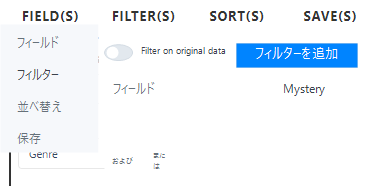
- 選ぶ 実行
 データをフィルタリングするために。
 - 選ぶ 保存
 この景色を保存するために。
 - ビューの 新しいビュー を選択し、 名前を入力します。 この例では ミステリーオファーを入力します。
- 保存を選択します。
保存済みのビューを使ってチャートを作成します
前のセクション グラフの種類を変更するでは、アナリストがすべてのメールオファーとすべてのソーシャルメディアオファーの受諾件数を同じスケールで示したグラフを持っています。このグラフも再現できますが、今回はミステリー本の購入数のみに焦点を当てています。
- 開けて視覚化 ツール
 。
。 - フィールド タブで最初のドロップダウンリストを「 現在の設定 」から ミステリーオファーに変更してください。
- 選ぶ 実行 チャートを生成するために。
- 選ぶ 保存 この映像を保存するために。
- ビジュアルの 新しいビジュアル を選択し、 名前を入力します。 この例では、 同じスケールのミステリーオファーを入力します。
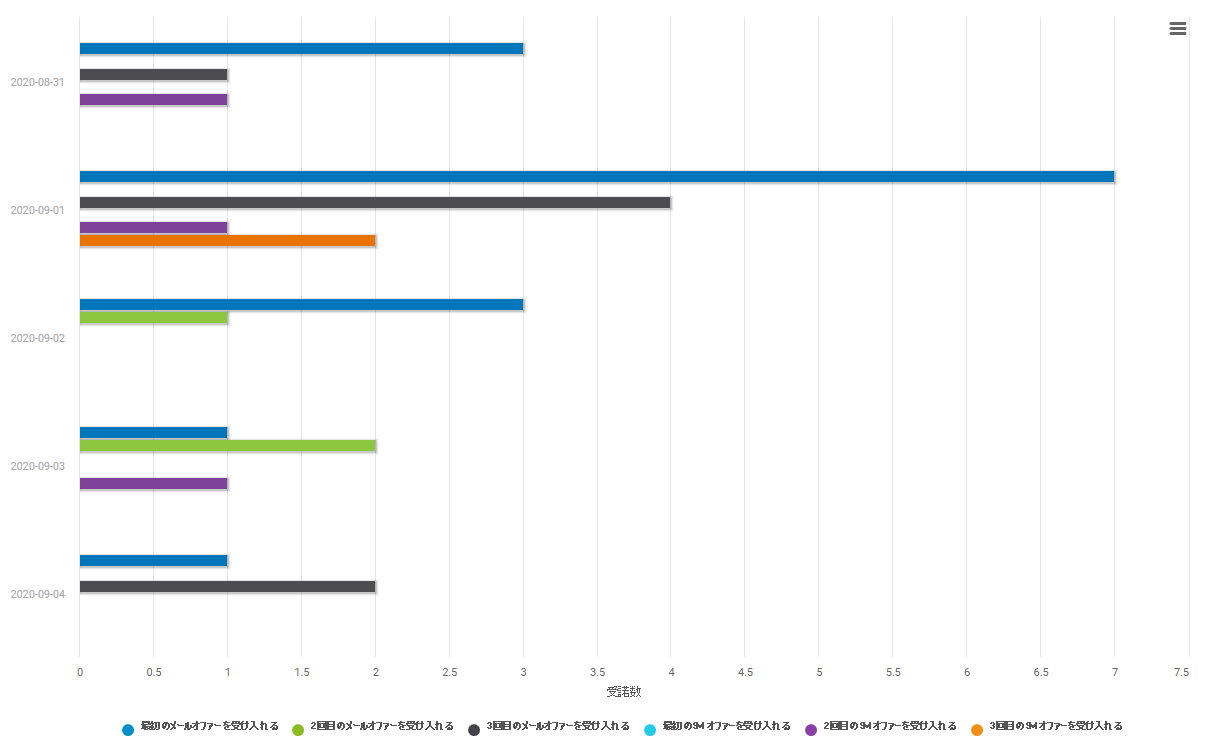
このグラフは、ミステリー書籍購入に関するすべてのメールおよびソーシャルメディアオファーの受諾件数を、同じスケールで比較しやすい日付で示しています。
