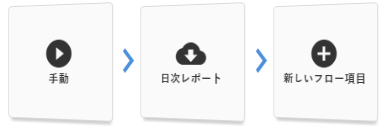
この例では、マーケティングアナリストが週次データを生成しますが、そのデータを日々再スケジュールし流れさせたいと考えています。データフロースケジュールを変更するには、以下の指示に従ってください。
このトピックの内容
データスケジュールを修正してください
この例は、週次データから日次データへのスケジュール変更を示しています。具体的な手順は、選択したフロートリガーの種類によって異なります。
- 開けてフロー ツール
 。
。 - 既存のスケジュールされたフローをダブルクリックすると フロートリガーを変更 ダイアログボックスを開きます。
- タイプで、次のいずれかのオプションを選択します。
- 手動 リクエストがあればプロセスを実行します。
- スケジュール済み スケジュールで指定された通りにプロセスを実行します。
- データイベント 新しいデータが挿入または更新されたり、古いデータが削除されたりしたときにこのプロセスを実行します。
- フォーム提出 フォームが提出されたときにプロセスを実行します。
- フロー完了 複数のデータフローを連結できます。例えば、 フロー完了 を使ってフロー1の後にフロー2を実行したり、異なるデータセットのフローを使うことができます。
- この例では、アナリストは スケジュール済みを選択します。
- 度数の 日次 を選択し、時間と開始・終了日を指定します。
- 保存を選択します。
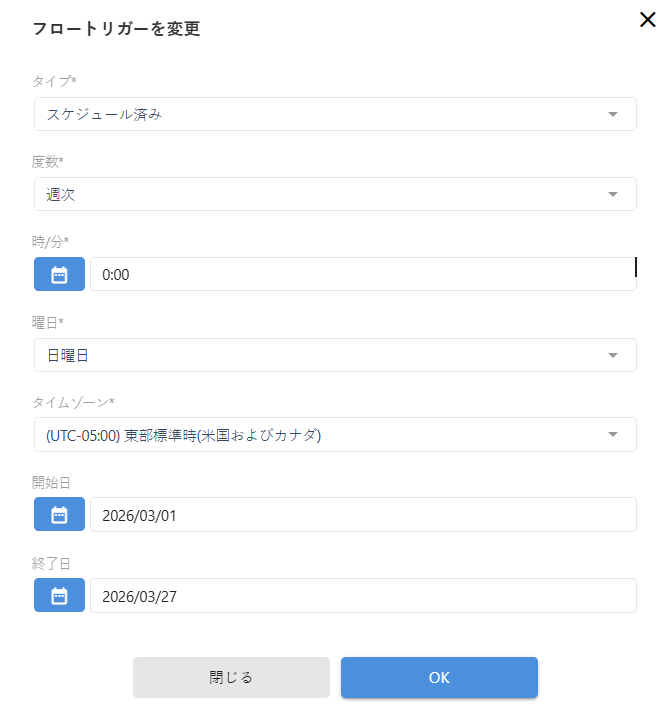
スケジュールされたフローの詳細は必要に応じて入力できます。
既存のフローに新しいフローを追加する
日次のデータプルに加え、マーケティングアナリストは日次サマリーエクスポートもフローに追加したいと考えています。具体的な手順は、選択したフロートリガーの種類によって異なります。
この例は、既存のフローに新しいフロー項目を追加する方法を示しています。
- 開けてフロー ツール 。
- 既存のスケジュールフローの中に「 新しいフロー項目 」ボタンを選択します。
- 名前の下に デイリーレポート 」を入力して新しいフロー項目に名前を付けます。
- で タイプ、 を選択します エクスポート。
- エクスポートの「 デイリージャンルエクスポート」を選択してください。
- 新しいフロー項目を保存するには OK を選択してください。
フローを保存すると、新しいフロー項目が追加されます。これで保存されたフローがあり、データを取得し、エクスポートを作成し、毎日まとめデータをメールで送信します。