ビューが作成された後、データをエクスポートできますこの視点から他の人と共有したいと考えています。この例では、マーケティングアナリストが日々の要約をメールでマーケティングチームに送信します。これらの指示に従って、データビューのエクスポートを作成します。
- 準備 ツールから
 、 エクスポート ボタンを選んでください
  。
。 - データをエクスポート ダイアログボックスに以下の入力を入力してください:
- で エクスポート、 を選択します 新しいエクスポート。
- 名前欄に「 Daily Genre Export」を入力してください。
- ビューの「 デイリージャンル概要 」を選択してエクスポートするビューを選択します。
- で 配送、 を選択します メール - 添付ファイル。 また、メールをインライン添付ファイルとして送ることも可能です。
注
Connectからメールで情報を送る際は、 PGP / GPG暗号化 ドロップダウンからメール暗号化オプションを選択することが推奨されます。
- 配送 タブを開き、以下の入力を入力してください:
- メール宛先欄でメールアドレスを入力してください、輸出の受領者に対してコンマで区切られています。 封筒ボタンを選択してください
 フィールドにメールアドレスを入力する。
 - メールの件名欄にメールの件名ヘッダーを入力してください。
- メール宛先欄でメールアドレスを入力してください、輸出の受領者に対してコンマで区切られています。 封筒ボタンを選択してください
- 保存を選択します。
- 実行を選択します。
これで Daily Genre Export 」という保存済みのエクスポート機能があり、 Minitab Connect プラットフォーム全体で要約データをエクスポートできます。他のエクスポートはいつでも作成できます。
開けて監査 ツール  作成した準備済みのビューとエクスポートを元のデータに加えて見ることができます。
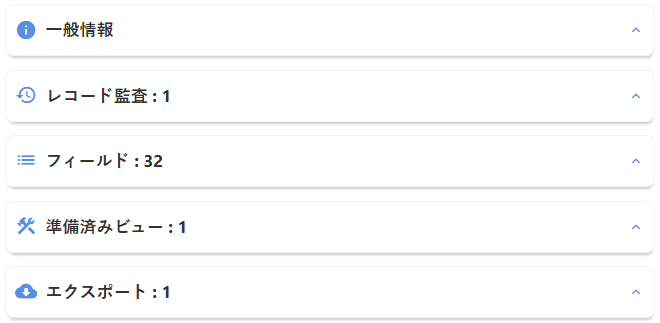
作成した準備済みのビューとエクスポートを元のデータに加えて見ることができます。
現在、このテーブルには32フィールド、1つの準備済みビュー、1つのエクスポートがあります。各セクションを展開すると、詳細が見られます。
