À propos des modèles personnalisés
- Préconfigurez les modèles de projet pour ajouter des phases spécifiques à chaque organisation et fournir une structure cohérente aux équipes sur plusieurs projets.
- Créez des mises en page courantes pour des diagrammes fréquemment utilisés tels que les cartes de processus, les outils de brainstorming ou les cartes de flux de valeur.
Il Workspace web app sauvegarde les modèles personnalisés sous forme de fichiers .wstx et les affiche automatiquement aux côtés des modèles standards dans votre dépôt actif. Des modèles personnalisés apparaissent dans le Outils menu, dans les catégories assignées et dans les résultats de recherche de modèles.
Configuration requise
- Vous devez être connecté à un dépôt en ligne pour créer, sauvegarder ou utiliser des modèles personnalisés dans le fichier Workspace web app.
- Il Workspace web app ne prend en charge que des modèles personnalisés qui sont enregistrés sous forme de fichiers .wstx. Pour utiliser un modèle personnalisé créé dans le Workspace desktop app, ouvrez le fichier .qctx et enregistrez-le comme fichier .wstx.
Sauvegarder un modèle de projet personnalisé
Utilisez un modèle de projet personnalisé pour définir comment les projets futurs seront mis en œuvre. Un modèle de projet comprend :
- Paramètres du navigateur
- Outils de gestion et de feuille de route
- Phases et dossiers
- Liens connexes et liens web
- Outil de démarrage
- Définitions et valeurs de données, y compris les tables de données
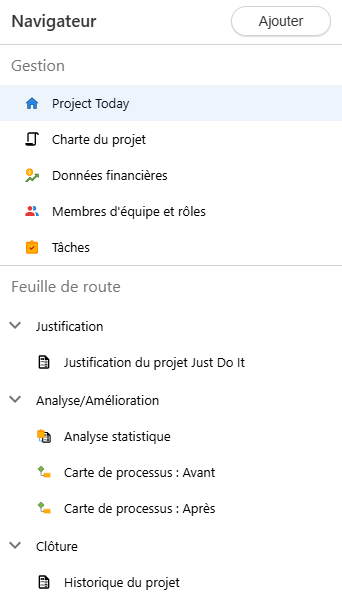
Sauvegarder un projet comme modèle
- Connectez-vous à la Minitab Solution Center et sélectionnez Minitab Workspace.
- Depuis la page d’accueil Workspace, ouvrez un projet pour l’utiliser comme point de départ.
- Modifie le projet pour qu’il corresponde à vos besoins. Par exemple :
- Ajouter, supprimer et déplacer des phases, dossiers et outils.
- Réduisez ou développez les phases et les dossiers.
- Saisissez les données par défaut dans les formulaires et tableaux.
- Modifier les définitions des données.
- Configurez un outil de démarrage.
- Dans le Workspace menu, sélectionnez
Avancé
 .
. - Sélectionnez Enregistrer le projet en tant que modèle. Vous devez être connecté à un dépôt pour sélectionner cette option.
- Entrez un nouveau nom pour le modèle. Vous pouvez aussi changer la description.
- Sélectionnez Enregistrer. Workspace sauvegarde le fichier .wstx à l’emplacement défini dans le Paramètres de l’actif référentiel.
Remarque
Après avoir enregistré un modèle, il peut y avoir un léger délai avant que vous puissiez y accéder depuis le Navigateur ou la page d’accueil Workspace. Si le modèle n’apparaît pas immédiatement, essayez de rafraîchir le navigateur.
Sauvegarder un modèle d’outil personnalisé
Vous pouvez sauvegarder n’importe lequel des types d’outils suivants comme modèle personnalisé.
 Diagrammes de remue-méninges
 Cartes de processus
 Cartes de la chaîne de valeur
 Formulaires* (données saisies uniquement par l’utilisateur)
*Pour des formulaires personnalisés impliquant une refonte, contactez le service Minitab Customer Success.
Remarque
Les simulations Monte Carlo ne peuvent pas être enregistrées sous forme de modèles personnalisés.
Sauvegarder un outil comme modèle
- Connectez-vous à la Minitab Solution Center et sélectionnez Minitab Workspace.
- Depuis la page d’accueil Workspace, ouvrez un outil pour l’utiliser comme point de départ.
- Modifie l’outil pour qu’il corresponde à vos besoins. Par exemple :
- Concevez un nouveau diagramme visuel en utilisant une carte de processus comme base.
- Définissez une nouvelle arête de poisson « 5P » spécifique à la santé avec des nœuds par défaut : Personnes, Procédures, Politiques, Lieu et Patients.
- Remplissez le PFMEA avec des données préremplies afin que les responsables de projet aient un point de départ plus avancé lorsqu’ils utilisent un PFMEA dans leurs propres projets.
- Dans le Workspace menu, sélectionnez
Avancé
.
- Sélectionnez Enregistrer l'outil ouvert en tant que modèle. Vous devez être connecté à un dépôt pour sélectionner cette option.
- Entrez un nouveau nom pour le modèle. Vous pouvez aussi changer la description.
- Éventuellement, attribuez le modèle à un certain nombre de catégories.
- Sélectionnez Enregistrer. Workspace sauvegarde le fichier .wstx à l’emplacement défini dans le Paramètres de l’actif référentiel.
Remarque
Après avoir enregistré un modèle, il peut y avoir un léger délai avant que vous puissiez y accéder depuis le Navigateur ou la page d’accueil Workspace. Si le modèle n’apparaît pas immédiatement, essayez de rafraîchir le navigateur.
Utilisez un modèle personnalisé
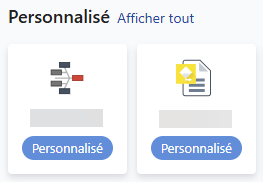
Workspace détecte des modèles personnalisés stockés dans votre dépôt actif. Les modèles personnalisés apparaissent avec les modèles standards lorsque vous effectuez l’une des tâches suivantes :
- Démarrez un nouveau projet
- Lancer un projet uniquement avec des outils
- Ajouter un outil à un projet existant
- Voir tous les modèles depuis la page d’accueil Workspace
Partager des modèles personnalisés
Remarque
Pour limiter l’accès au modèle personnalisé, ajustez les permissions dans le dépôt.
- Enregistrez le fichier .wstx dans le dépôt de stockage partagé de votre organisation, tel que Microsoft OneDrive® ou Google Drive™.
- Exécutez l'une des actions suivantes.
- Déplacez le fichier vers un emplacement du dépôt auquel d’autres utilisateurs ont accès.
- Naviguez jusqu’à l’emplacement actuel du fichier et partagez-le explicitement avec des utilisateurs spécifiques.
Remarque
Après avoir partagé un modèle, il peut y avoir un léger délai avant que les utilisateurs spécifiés puissent y accéder. Si le modèle n’apparaît pas immédiatement, demandez aux utilisateurs de rafraîchir leur navigateur.
