Le Superviseur tableau de bord fournit un résumé des performances de toutes les mesures provenant des stations en ligne que vous supervisez. D’un coup d’œil, vous pouvez voir quelles stations sont en service et les pourcentages qui sont hors des spécifications, hors service ou hors de contrôle.
Le Superviseur tableau de bord est accessible via le Opérations portail et sert de page d’accueil pour les utilisateurs ayant un rôle de superviseur. Il est similaire à Synthèse des performances actuelles, mais limité aux stations assignées à un superviseur des opérations. Depuis cette vue, vous pouvez ouvrir un tableau de bord de station en utilisant le lien à droite des indicateurs de qualité.
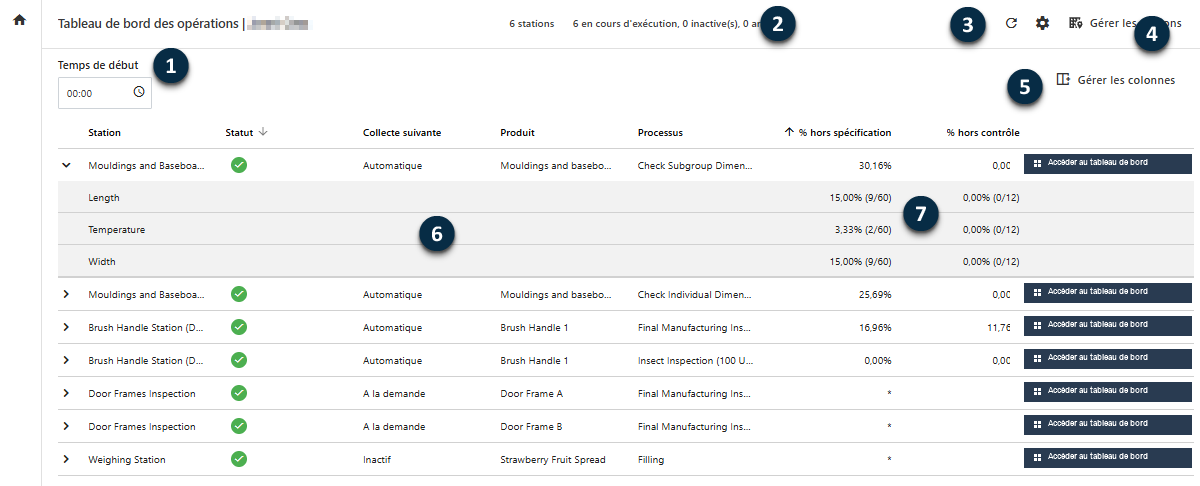
Le Superviseur tableau de bord comprend les principales zones suivantes.
1 : Paramètres du filtre d’heure de début
Spécifiez l’heure de début de ce tableau de bord. Habituellement, cette vue concerne les dernières 24 heures de représentation.
2 : Résumé de la station
Affiche un résumé de l’état des stations pour que vous puissiez facilement voir combien de stations fonctionnent, sont au ralenti ou arrêtées.
3 : Paramètres de rafraîchissement des données
Sélectionnez Actualiser pour actualiser les données à tout moment. Utilisez Paramètres pour modifier la fréquence d’actualisation automatique.
4 : Ajouter et supprimer des stations sur le tableau de bord
Sélectionnez Gérer les stations en haut du tableau de bord pour ajouter ou retirer des stations de ce tableau.
5 : Gérer et organiser les colonnes du tableau de bord
Choisissez les colonnes à afficher et organisez leur ordre.
6 : Informations d’identification de la station
Dans la vue par défaut, les stations sont triées par performance de la station. Pour réarranger, triez par la colonne de votre choix. Vous pouvez également consulter le statut actuel de la station (En cours d'exécution, Inactif, ou Arrêter).
7 : Informations sur les performances de la station
Les colonnes de performance des stations résument la performance de qualité et de contenu net dans toutes les stations sélectionnées. Agrandir la station pour voir les performances par mesure individuelle.
% hors spécification
Affiche le pourcentage d’observations hors spécifications pour chaque station. Agrandir la station pour voir les détails de chaque mesure.
% hors VMA
Affiche le pourcentage d’observations dépassant les seuils de contenu net MAV pour chaque station. Agrandir la station pour voir les détails de chaque mesure.
% hors T2
Affiche le pourcentage d’observations dépassant les seuils de contenu net T2 pour chaque station. Agrandir la station pour voir les détails de chaque mesure.
% entre T1 et T2
Affiche le pourcentage d’observations situées entre les seuils de contenu net T1 et T2 pour chaque station. Agrandir la station pour voir les détails de chaque mesure.
% hors T1
Affiche le pourcentage d’observations dépassant les seuils de contenu net T1 pour chaque station. Agrandir la station pour voir les détails de chaque mesure.
% hors action
Affiche le pourcentage de sous-groupes hors service pour chaque station. Agrandir la station pour voir les détails de chaque mesure.
% hors contrôle
Affiche le pourcentage de sous-groupes incontrôlables pour chaque station. Agrandir la station pour voir les détails de chaque mesure.
Pour plus d’informations sur ces calculs, rendez-vous sur Calculs de rapports.
Organiser les colonnes du tableau de bord
Sélectionnez les colonnes à afficher et organisez leur ordre pour votre tableau de bord personnalisé.
Ouvrez Gérer les colonnes.
Sélectionnez les colonnes à afficher. Désélectionnez les colonnes pour les masquer.Les colonnes Station, Produit et Procédé ne peuvent pas être masquées.
Sélectionnez les poignées de glissage pour réarranger les colonnes dans l’ordre que vous souhaitez.
 pour actualiser les données à tout moment. Utilisez Paramètres
 pour modifier la fréquence d’actualisation automatique.