 fournit les détails de contrôle des procédés associés à une mesure, y compris les graphiques de contrôle, les analyses de capacités et les graphiques de Pareto. Vous pouvez initier le recalcul des limites de contrôle pour les graphiques de contrôle à partir de ce rapport.
 Détails
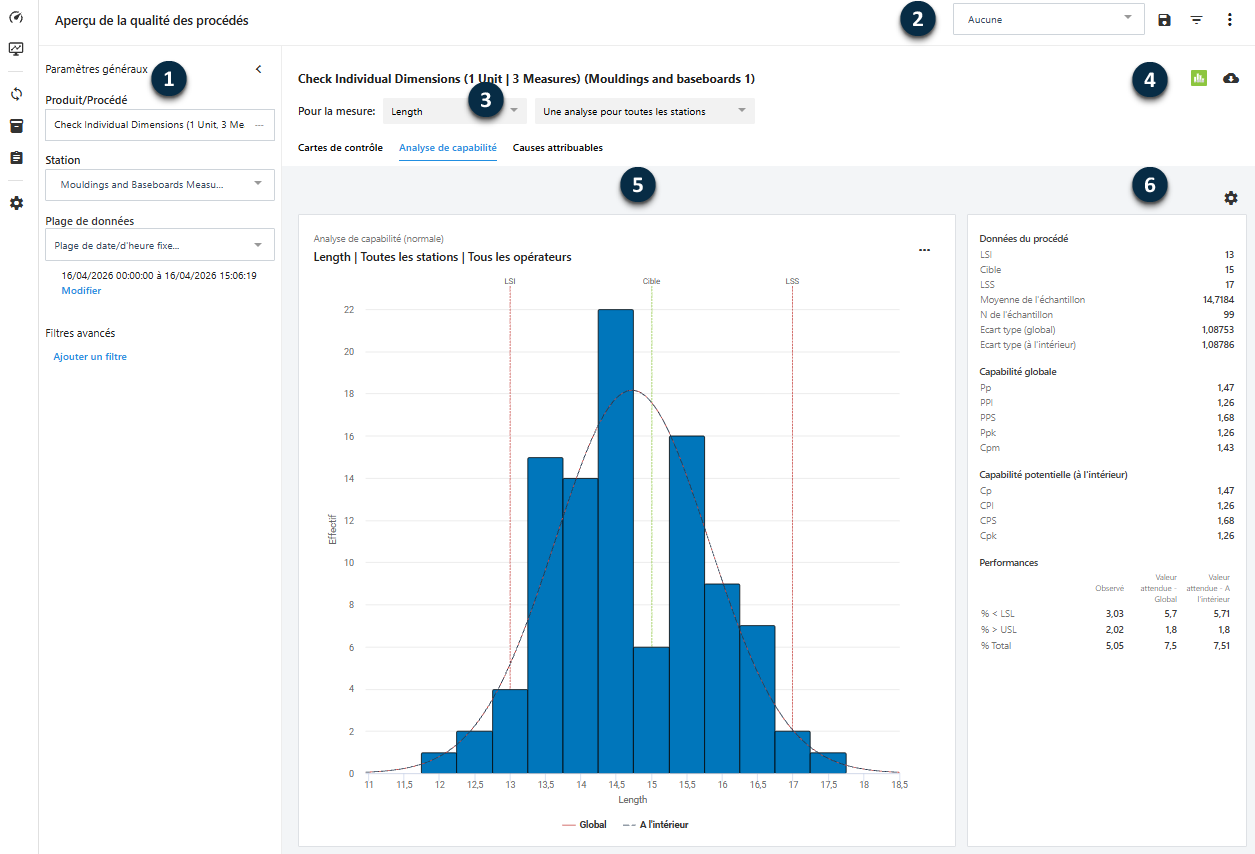
Cette vue ouvre l’onglet analyse des capacités.
- 1 : Décors généraux
- Les paramètres d’affichage sont dans un panneau qui peut être étendu pour modifier les paramètres et replié pour voir les rapports plus facilement. Sélectionnez les stations d’intérêt ainsi que leurs heures de début et de fin pour les analyses de qualité. Vous pouvez aussi ajouter des filtres avancés à l’écran.
- 2 : Réglages du filtre de la station
- Vous pouvez enregistrer
 et gérer
  les paramètres du filtre.
 - 3 : Paramètres de mesure et d’analyse
- Affichez les analyses par mesure, station et opérateur. Passez d’un onglet à l’autre pour voir les graphiques de contrôle, les analyses de capacités et les causes assignables.
- 4 : Exporter des données
- Vous pouvez exporter les données de la plage de temps sélectionnée vers une feuille de calcul Minitab (MWX) ou vers un fichier CSV.
- 5 : Zone d’affichage d’analyse
- Consultez les analyses. Vous pouvez accéder et modifier les données depuis cette vue. Pour plus d'informations, reportez-vous à la rubrique Édition, observations et descripteurs.
- 6 : Paramètres et options d’analyse
- Sélectionnez le symbole
 à droite d’un diagramme de contrôle pour recalculer les limites de contrôle à partir des données actuelles ou pour ouvrir les options du graphique de contrôle.
Sélectionnez le symbole Paramètres
 à droite d’une analyse de capacités pour modifier les options d’analyse des capacités.
Remarque
Real-Time SPC peut limiter la quantité de données affichées dans les graphiques de contrôle afin d’assurer une lisibilité optimale. Pour afficher plus de données, si disponibles, sélectionnez le lien en bas de page du graphique.
Sauvegarder et gérer les filtres
- Sélectionnez la période de délai, les produits, les processus et les stations.
- Sélectionnez Enregistrer le filtre.
- Saisissez un nom pour votre nouveau filtre et décidez si vous souhaitez le définir comme vue par défaut.
- Sélectionnez OK.
- Sélectionnez Gérer les filtrespour supprimer des filtres ou définir un nouveau filtre par défaut.
Filtres avancés pour les descripteurs
Utilisez des filtres avancés pour concentrer les analyses sur des opérateurs spécifiques ou des descripteurs de sous-groupes entre les stations.
Complétez les étapes suivantes pour ajouter des filtres par descripteurs de sous-groupes.- Sous Filtres avancés, sélectionnez Ajouter un filtre.
- Entrez les opérateurs et descripteurs à utiliser dans le filtre.
Cartes de contrôle
Consultez les cartes de contrôle pour les mesures des stations sélectionnées. Sélectionnez la mesure d’intérêt et choisissez de voir par station ou par chaque station et opérateur.
- Sélectionnez un point unique pour voir les observations individuelles représentées par ce point. Si le point est signalé, vous pouvez également voir les causes assignables, les actions correctives et les commentaires.
- Sélectionnez une plage de points pour voir les statistiques résumées des points sélectionnés. En mode Édition (Modifier les paramètres), vous pouvez utiliser ces paramètres estimés pour mettre à jour la ligne centrale et les limites de contrôle, ou vous pouvez fournir les paramètres si vous disposez de données historiques.
Remarque
Les points du graphique de contrôle avec des causes assignables ne sont pas utilisés dans les calculs de la limite de contrôle.
Pour plus d’informations sur le recalcul des limites de contrôle à partir de données ou de paramètres historiques, rendez-vous sur Utiliser les données récentes pour recalculer les limites de contrôle.
Sous-groupes récents
- Vous pouvez sélectionner une option numérique courante, comme Les 25 derniers sous-groupes.
- Pour spécifier le nombre de sous-groupes, utilisez Les X derniers sous-groupes.
- Lorsque vous sélectionnez Tous les sous-groupes, le graphique de contrôle affiche le nombre maximal de sous-groupes selon le réglage global maximum. Pour plus d’informations sur le nombre maximal de préférences de sous-groupes, rendez-vous sur Options d'affichage.
Remarque
Cette option n’affecte que l’affichage du tableau de contrôle. Les calculs des limites de contrôle et des estimations des paramètres reposent sur toutes les données dans la période choisie.
Ajouter des marqueurs descripteurs aux cartes de contrôle
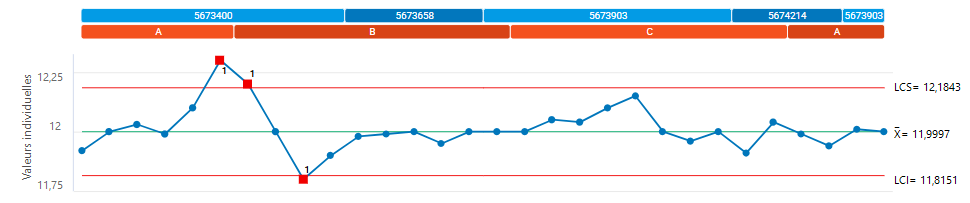
Les descripteurs de sous-groupe Numéro de lot et Identifiant de déplacement possèdent des marqueurs.
Analyse de capabilité
Consultez les analyses de capacité pour les mesures des stations sélectionnées. Sélectionnez la mesure d’intérêt et choisissez de voir par station, chaque station et opérateur, ou une seule analyse pour toutes les stations.
Vous pouvez ajouter des intervalles de confiance pour les indices de capacité de cette analyse. De plus, vous pouvez transformer vos données pour qu’elles correspondent à une distribution normale afin de satisfaire les hypothèses de cette analyse. Pour modifier les paramètres d’affichage par défaut pour toutes les analyses de capacité, allez sur Préférences d’analyse des capacités.
Classements de Pareto
- Causes attribuables
- Consultez les cartes de Pareto pour les causes assignables et les actions correctives pour les mesures des stations sélectionnées.
- Types de défauts ou Types d'unités défectueuses
- Consultez Pareto les tableaux pour les types de défauts ou de défectueux dans les stations sélectionnées.
Si vous avez de nombreuses catégories avec de petits comptes, vous pouvez définir un pourcentage pour combiner ces catégories en une catégorie résumée appelée « Autres ».
