Chaque table Minitab Connect inclut des champs de données et des enregistrements de données. Chaque colonne de la table est un champ de données avec des attributs de nom, de type et de format. Chaque ligne de la table est une observation de données.
- Colonne de données — doit être une colonne numérique. Voir les sections ci-dessous pour configurer les colonnes de données contenant des défauts et/ou des unités défectueuses.
- Colonne de temps — doit être une colonne date/heure. Le format de date et d’heure acceptable est yyyy-mm-dd hh:mm:ss.
- Colonne de sous-groupe — doit être une colonne numérique ou une colonne de texte.
Remarque
Par défaut, Real-Time SPC utilise la première colonne numérique comme colonne de données, la première colonne date/heure comme colonne heure, puis la suivante numérique ou première colonne de texte comme colonne de sous-groupe, sauf si vous spécifiez d’autres colonnes.
Suivez ces instructions pour créer un tableau standard pour la saisie manuelle des données. Vous pouvez aussi créer une table à partir d’un fichier ou modèle existant, créer une table mashup, créer une table SQL personnalisée ou importer des données via une connexion avec une application tierce. Pour plus d’informations sur certains Minitab Connect connecteurs, rendez-vous sur Connexions.
- Depuis l’écran Accueil
 , sélectionnez le bouton Minitab Connect
  pour ouvrir le volet Navigation. Sous Tableaux, sélectionnez Ajouter un nouveau tableau. Ou, depuis l’écran Accueil, sélectionnez le bouton Ajouter sous Tableaux.
 - Sur l’onglet Ensemble de données , saisissez ce qui suit :
- Sous Nom, saisissez le nom pour identifier la nouvelle table.
- Sous Dossier, sélectionnez le bouton plus pour créer un nouveau dossier.

- Sous Nom, saisissez le nom du dossier qui stocke la nouvelle table.
- Sous Parent, gardez /(root) pour créer le nouveau dossier au niveau root. Sinon, vous pouvez naviguer vers un autre endroit pour créer le nouveau dossier.
- Sélectionnez Enregistrer
 .
. - Sous Statut, sélectionnez Production.
- Sous Sauvegarde, sélectionnez la fréquence à laquelle vous souhaitez sauvegarder vos données.
- Sous Tableaux, sélectionnez Standard.
- Sur l’onglet Configuration , ajoutez un nouveau champ pour chaque variable de votre tableau. Cliquez pour ajouter un champ. Ouvre un champ de saisie de données.
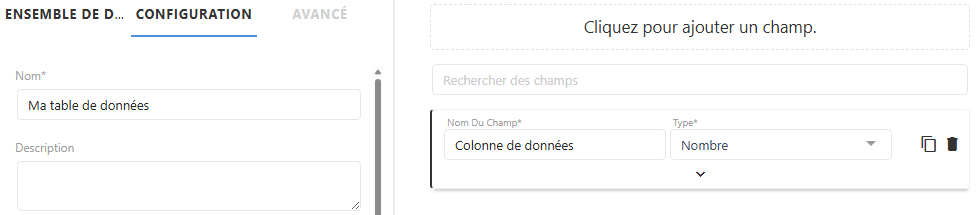
- Sous Nom du champ, saisissez le nom de votre colonne de données.
- Sous Type, sélectionnez Nombre.
- Sélectionnez la flèche vers le bas
 pour développer ce champ. Sous Longueur, spécifiez la longueur du nombre autorisée et le nombre de décimales.

Le nombre comporte 10 chiffres avant la décimale et 10 chiffres après la décimale. Ajustez vos paramètres si nécessaire.
- Sélectionnez Cliquez pour ajouter un champ. pour ajouter la colonne temporelle.
- Sous Nom du champ, saisissez le nom de votre colonne date/heure.
- Sous Type, sélectionnez Date.
- Sélectionnez la flèche vers le bas pour développer ce champ. Sous Format, sélectionnez Date/heure.
- Sous Type de date/heure, sélectionnez Insérer la date/l’heure.
- Sélectionnez Cliquez pour ajouter un champ. pour ajouter la colonne identifiant de sous-groupe.
- Sous Nom du champ, saisissez le nom de la colonne de votre sous-groupe.
- Sous Type, sélectionnez Texte. Les identifiants de sous-groupes peuvent être textuels ou numériques.
- Sélectionnez la flèche vers le bas pour développer ce champ. Sous Longueur, entrez la longueur des caractères. Les valeurs par défaut sont généralement suffisantes, mais vous pouvez les augmenter ou les diminuer selon vos besoins.
- Sélectionnez Enregistrer .
Quand vous sauvegardez la table, l’outil Préparation
 s’ouvre et vous pouvez maintenant ajouter des données à la table.
Configuration des données de défaut groupées
- Colonne de temps — doit être une colonne date/heure. Le format de date et d’heure acceptable est yyyy-mm-dd hh:mm:ss.
- Colonne de sous-groupe — doit être une colonne numérique ou une colonne de texte.
- Colonnes de données
- Défauts — doit être une colonne de texte.
- Comptage des défauts — doit être une colonne numérique.
- ID d’unité — doit être une colonne numérique ou de texte.
Configuration pour des données défectueuses séparées
- Colonne de temps — doit être une colonne date/heure. Le format de date et d’heure acceptable est yyyy-mm-dd hh:mm:ss.
- Colonne de sous-groupe — doit être une colonne numérique ou une colonne de texte.
- Colonne réussite/échec — doit être une colonne de texte et contenir les valeurs "Pass" et "Fail" (ne respecte pas la casse).
Configuration des données d’unités défectueuses groupées
- Colonne de temps — doit être une colonne date/heure. Le format de date et d’heure acceptable est yyyy-mm-dd hh:mm:ss.
- Colonne de sous-groupe — doit être une colonne numérique ou une colonne de texte.
- Colonnes de données
- Type d’unité défectueuse — doit être une colonne de texte.
- Colonne réussite/échec — doit être une colonne de texte et contenir les valeurs "Pass" et "Fail" (ne respecte pas la casse).
