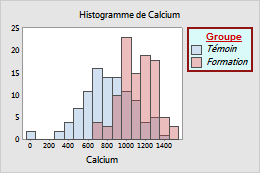
Les légendes identifient les différents groupes de données sur le graphique. Les tableaux incluent des informations statistiques concernant les variables de graphique.
Certains graphiques comportent une légende ou un tableau. Par exemple, le diagramme de probabilité suivant possède à la fois une légende et une table.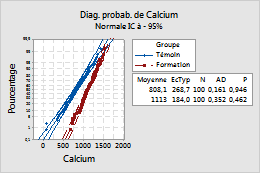
- Legend
-
La légende identifie les éléments visuels utilisés pour distinguer les différents groupes de données sur le graphique. La légende vous aide à évaluer les effets du regroupement. Par exemple, la légende dans le graphique précédent montre les attributs des symboles et des lignes de connexion utilisées pour représenter les groupes de Contrôle et d’Éducation .
- Table
- Le tableau présente les données statistiques des variables représentées.
Changez l’emplacement et la taille de la légende ou du tableau
Lorsque vous modifiez un graphique, vous pouvez déplacer la légende ou la table à un autre endroit. Vous pouvez aussi faire glisser un coin ou un bord de la légende ou de la table pour en modifier la taille.
Pour spécifier l’emplacement et la taille de la légende ou du tableau, utilisez les étapes suivantes :
- Double-cliquez sur le graphique pour ouvrir le panneau Options. Le volet Options fournit un sous-ensemble des options possibles d’édition de graphes.
- Sélectionnez Plus d'options pour ouvrir la Modifier le graphique boîte de dialogue et accéder à toutes les options d’édition de graphique.
- Double-cliquez sur la légende ou la table pour ouvrir la Modifier la légende boîte de dialogue de OR Modifier le tableau.
- Sur l’onglet Emplacement , spécifiez la position par rapport à la région de la figure.
Par exemple, sur le nuage de points suivant, la légende se trouve à X minimum = 0,8038, X maximum = 0,9923, Y minimum = 0,1264, Y maximum = 0,3448.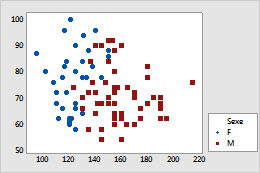
Masquer les lignes ou colonnes dans une légende ou un tableau
Pour masquer des lignes ou colonnes individuelles de texte sur la légende ou le tableau, utilisez les étapes suivantes :
- Double-cliquez sur le graphique pour ouvrir le panneau Options. Le volet Options fournit un sous-ensemble des options possibles d’édition de graphes.
- Sélectionnez Plus d'options pour ouvrir la Modifier le graphique boîte de dialogue et accéder à toutes les options d’édition de graphique.
- Sélectionnez une ligne ou une colonne individuelle dans le tableau ou la légende d’un simple clic et appuyez sur Supprimer.
- Ensuite, masquez la ligne ou la colonne.
Remarque
Notez : pour supprimer toute la table, il suffit de la sélectionner et d’appuyer Supprimersur .
Modifier le texte dans une légende ou un tableau
Pour modifier ou supprimer les étiquettes, utilisez les étapes suivantes :
- Double-cliquez sur le graphique pour ouvrir le panneau Options. Le volet Options fournit un sous-ensemble des options possibles d’édition de graphes.
- Sélectionnez Plus d'options pour ouvrir la Modifier le graphique boîte de dialogue et accéder à toutes les options d’édition de graphique.
- Sélectionnez l’étiquette dans le tableau ou la légende et double-cliquez pour ouvrir la Modifier le texte boîte de dialogue.
- Ensuite, fais des changements.
Remarque
Notez que vous ne pouvez modifier que les labels, pas les valeurs numériques calculées.
Changez le texte, la police et les attributs de la légende ou du tableau
Pour modifier un texte sur la légende ou le tableau, utilisez les étapes suivantes :
- Double-cliquez sur le graphique pour ouvrir le panneau Options. Le volet Options fournit un sous-ensemble des options possibles d’édition de graphes.
- Sélectionnez Plus d'options pour ouvrir la Modifier le graphique boîte de dialogue et accéder à toutes les options d’édition de graphique.
- Double-cliquez sur la légende ou la table pour ouvrir la Modifier la légende boîte de dialogue de OR Modifier le tableau.
- Sélectionnez l'onglet adapté pour les modifications que vous voulez apporter.
- Sur l’onglet Attributs , changez le motif de remplissage, les lignes de bordure et les lignes de remplissage.
- Sur l’onglet Police de l'en-tête , changez les caractéristiques de la police de la légende ou du titre du tableau, s’il y en a une.
- Sur l’onglet Police de corps , changez les caractéristiques de la police de la légende ou du texte du corps du tableau.
Par exemple, l’histogramme suivant possède une légende personnalisée.