Sur ce thème
À propos des régions de graphe, de figure et de données
Savoir où se trouvent les régions est important pour l’édition de graphes, surtout si vous avez plusieurs graphes dans une même région.
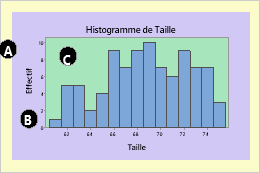
Dans cette illustration, le graphique, la figure et les régions de données sont étiquetés.
- Un: Région du graphe
-
La zone juste à l’intérieur de la bordure du graphique qui englobe tous les graphiques, y compris leurs régions de figures, régions de données, légendes et tableaux. Lorsque vous imprimez un graphique, la région correspond à une feuille de papier.
Habituellement, la région du graphe contient un seul graphe. Une mise en page peut inclure plusieurs graphes différents, mais elle n’a tout de même qu’une seule région de graphe.
- B: Région de la figure
- La zone juste à l’intérieur de la région du graphe qui inclut la région de données, les axes, les étiquettes, les titres et les notes de bas de page. Habituellement, les graphes, y compris les graphes superposés et en panneaux, n’ont qu’une seule région de figures. On ne peut avoir que plusieurs régions de figures en utilisant l’outil de mise en page de graphique. Une région d’une seule figure est transparente et occupe toute la région du graphe.
- C: Régions de données
-
La zone dans laquelle les données sont affichées. Vous pouvez ajouter du texte, des lignes, des symboles et des polygones supplémentaires dans la région de données. Les graphiques circulaires et 3D ne contiennent pas de régions de données.
Modifier ou déplacer une région
Lorsque vous modifiez un graphique, les régions peuvent être redimensionnées, déplacées et formatées avec des couleurs, des motifs de remplissage, des types de lignes d’arête, et plus encore. De plus, vous pouvez changer les polices pour les régions de la légende et du tableau. Pour modifier un graphique, double-cliquez sur le graphique pour ouvrir la Modifier le graphique boîte de dialogue. Vous pouvez ensuite effectuer l'une des actions suivantes :
- Pour modifier une région, double-cliquez dessus et complétez la boîte de dialogue.
- Pour déplacer une région, glissez-la là où vous voulez.
- Pour redimensionner une région, cliquez dessus et glissez les poignées de taille.
À propos des systèmes de coordonnées régionales
Chaque région utilise un système de coordonnées pour positionner les éléments en son sein. Vous pouvez utiliser le système de coordonnées d’une région si vous écrivez une macro, mais en général, il est plus facile de positionner les régions et les annotations en les faisant glisser.
- Unités de données
-
Utilisez des unités de données pour positionner des éléments tels que :
- Annotations, notamment texte, lignes, marqueurs et polygones
- Éléments d’échelle, y compris les marques de cochage et les lignes de référence
Les régions de données utilisent les échelles de graphes comme systèmes de coordonnées. Une échelle catégorielle utilise des valeurs d’index qui s’incrémentent de gauche à droite. La valeur de l’indice 1 désigne la première catégorie, 2 la seconde, et ainsi de suite. Une valeur de 1,5 correspond au point situé à mi-chemin entre la première et la deuxième catégorie.
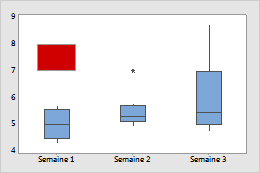
Coordonnées sur un graphe avec une échelle catégorielle
Le rectangle rouge est à Y minimum = 7, Y maximum = 8, X minimum = 0,75 et X maximum = 1,25.
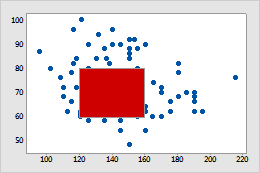
Coordonnées sur un graphe à échelle continue
Le rectangle rouge est à Y minimum = 60, Y maximum = 80, X minimum = 120, X maximum = 160.
- Unités de représentation
-
Utilisez les unités de représentation pour positionner les éléments suivants propres à un graphique particulier :
- Les régions de la table de données, de légende et de sortie
- Eléments d'annotation tels que des titres et des commentaires
- Éléments d’échelle tels que les étiquettes d’axe et les étiquettes de tick
La plage des valeurs du système de coordonnées d'une figure s'étend de 0 à 1 dans chaque sens, le sens X commençant sur le bord gauche de la zone et le sens Y au bas de celle-ci.
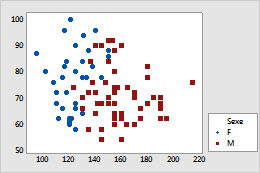
Légende positionnée par unités de figures
La région de la légende est aux coordonnées X minimum = 0,8038, X maximum = 0,9923, Y minimum = 0,1264, Y maximum = 0,3448.
- Unités graphiques
-
Utilisez les unités graphiques pour positionner les éléments par rapport à l'ensemble du graphique. Par exemple, positionnez les éléments comme suit :
- Une ou plusieurs régions de figures sur une région de graphe
- Éléments d’annotation pour la région du graphe
La plage des valeurs du système de coordonnées d'une zone graphique s'étend de 0 à 1 dans chaque sens, la valeur initiale de X étant située sur le bord gauche de la zone graphique et la valeur initiale de Y au bas de celle-ci.
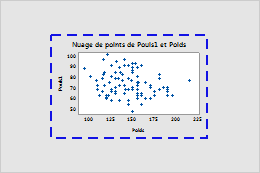
Région de la figure placée par unités de graphe
La région de la figure est délimitée par une ligne pointillée et positionnée aux coordonnées X minimum du graphe = 0,2, X maximum = 0,8, Y minimum = 0,2, Y maximum = 0,8.
Spécifier la position d’une région ou d’une annotation de graphe à l’aide de coordonnées
Chaque région utilise un système de coordonnées pour positionner les éléments en son sein. Vous pouvez utiliser le système de coordonnées d’une région si vous écrivez une macro, mais en général il est plus facile de positionner les régions et les annotations en les faisant glisser.
Conseil
Si vous ajoutez une annotation ou déplacez des régions sur un graphique, vous pouvez copier les coordonnées de ces éléments. Avec le graphique en mode édition, cliquez sur le bouton de la barre d’outils. Les coordonnées sont copiées, ainsi que le reste du langage de commande que vous pouvez utiliser pour recréer le graphique.
- Double-cliquez sur le graphique pour ouvrir le panneau Options. Le volet Options fournit un sous-ensemble des options possibles d’édition de graphes.
- Sélectionnez Plus d'options pour ouvrir la Modifier le graphique boîte de dialogue et accéder à toutes les options d’édition de graphique.
- Double-cliquez sur la région ou l’élément d’annotation du graphique pour ouvrir la boîte de dialogue d’édition.
- Cliquez sur l’onglet Emplacement et choisissez Personnaliser.
- Saisissez les coordonnées.
- Cliquez sur OK.
Modifier les attributs d’un graphe, d’une figure ou d’une région de données
- Double-cliquez sur le graphique pour ouvrir le panneau Options. Le volet Options fournit un sous-ensemble des options possibles d’édition de graphes.
- Sélectionnez Plus d'options pour ouvrir la Modifier le graphique boîte de dialogue et accéder à toutes les options d’édition de graphique.
- Double-cliquez sur la région pour ouvrir la boîte de dialogue d’or Modifier la zone de données Modifier les zones du graphique et de la figure.
- Sur l’onglet Attributs du graphique (pour les régions de graphes et de figures), ou sur l’onglet Attributs (pour les régions de données), modifiez le motif de remplissage, les lignes de bordure et les lignes de remplissage.
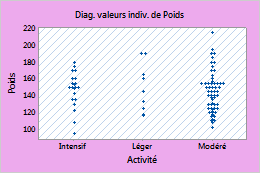
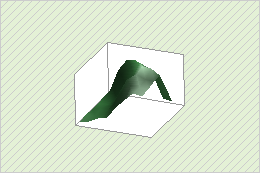
Remarque
La région de la figure, qui se trouve devant la région du graphique et derrière la région de données, est transparente par défaut.
