Qu’est-ce que le brossage ?
- Identifier les lignes contenant des valeurs aberrantes.
- Déterminer si les points situés dans une zone de balayage partagent d'autres caractéristiques.
Le balayage d'un graphique permet de balayer automatiquement les points de tous les autres graphiques en mode balayage qui sont sur la même ligne que les points balayés. C'est le cas lorsque les graphiques apparaissent dans le même onglet de résultats ou dans plusieurs d'entre eux. Le balayage de graphiques vous aide à examiner les relations entre un grand nombre de variables.
Les points brossés ne sont pas sauvegardés avec le projet. Si vous fermez et rochez le projet, brossez à nouveau les points. Les actions de brossage ne sont pas incluses dans Annuler ou Refaire.
Exemple de balayage
Vous créez un nuage de points Rendement vs. Entrée, et remarquez trois points qui semblent être des exceptions. Vous pouvez balayer ces points pour connaître les lignes de la feuille de travail auxquelles ils correspondent.
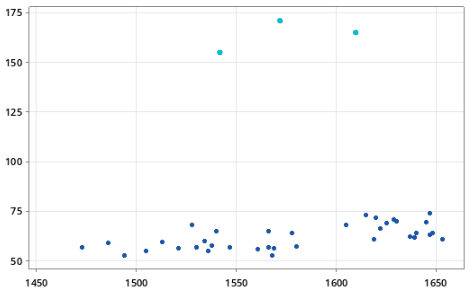
Nuage de points avec points balayés
Les points balayés ont une couleur spécifique.
Lorsque vous brossez dans l’application de bureau, un panneau apparaît à côté du graphique. Le panneau indique les numéros de ligne des points balayés et les variables d'identification de la feuille de travail, de façon à ce que vous puissiez les y retrouver. Les variables ID dans l’exemple sont Rendement et Entrée.
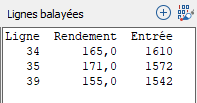
Panneau de balayage
Dans la feuille de calcul, Minitab identifie les lignes correspondant aux points brossés avec des symboles à côté des numéros de ligne dans l’application de bureau ou des lignes surlignées dans l’application web.
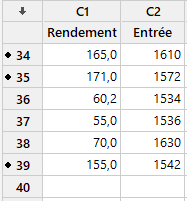
Application de bureau
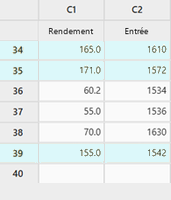
Application web
Feuille de travail avec lignes balayées
- Rechercher les erreurs de saisie des données et les corriger.
- Considérons d’autres variables qui pourraient expliquer les valeurs élevées Rendement.
- Créer de nouveau le graphique en excluant (ou incluant) les points balayés, de manière à pouvoir examiner les données qui vous intéressent le plus.
- Créer un sous-ensemble de la feuille de travail pour exclure (ou inclure) les points balayés afin d'analyser les données correspondantes.
Brossage dans l’application de bureau Minitab
- Dans l’application de bureau Minitab, faites un clic droit sur le graphique et choisissez Balayer les points.
- En mode Balayage, exécutez l'une des actions suivantes :
- Pour balayer un seul point, cliquez dessus.
- Pour balayer plusieurs points adjacents, faites-les glisser pour les placer dans une zone de balayage.
- Pour balayer des points individuels qui ne sont pas adjacents, appuyez sur la touche Maj et maintenez-la enfoncée tout en cliquant sur les points.
- Pour ajouter des points balayés dans la zone de balayage, faites glisser la zone de balayage au-dessus des points tout en appuyant sur la touche Maj.
- Pour quitter le mode Balayage, cliquez sur OK.
Afficher davantage d'informations sur les points de données dans le panneau de balayage
- Dans l’application de bureau Minitab, faites un clic droit sur le graphique pour brosser, puis choisissez Balayer les points.
- Cliquez avec le bouton droit de la souris et sélectionnez Définir les variables d'identification.
- Dans la zone Variables, indiquez les variables à afficher dans le panneau de balayage.
- Sélectionnez OK.
Ajout de variables indicatrices dans la feuille de travail
- Dans l’application de bureau Minitab, faites un clic droit sur le graphique pour brosser, puis choisissez Balayer les points.
- Cliquez avec le bouton droit de la souris et sélectionnez Créer une variable indicatrice.
- Dans la zone Colonne, indiquez un nom ou un numéro de colonne pour la colonne de la variable indicatrice.
- Sélectionnez OK.
Création d'un sous-ensemble de données à partir des points balayés
- Dans l’application de bureau Minitab, faites un clic droit sur le graphique pour brosser, puis choisissez Balayer les points.
- Balayez les points que vous souhaitez inclure ou exclure du nouveau graphique. Gardez le dialogue avec les points brossés ouvert pour les étapes suivantes.
- Dans le menu, sélectionnez le graphique ou la carte de contrôle que vous souhaitez créer.
- Dans la boîte de dialogue de création du graphique, cliquez sur Options des données.
- Sous l'onglet Sous-ensemble, sous Inclure ou exclure, indiquez si vous souhaitez inclure ou exclure les lignes balayées.
- Sous Spécifier les lignes à inclure, sélectionnez Lignes balayées.
- Sélectionnez OK.
Brossage dans l’application web Minitab
Dans l’application web, vous faites un dessin direct sur le graphique. Une fiche d’exercices ne peut comporter qu’un seul ensemble à la fois. Les graphiques utilisant la même feuille peuvent afficher et mettre à jour le même ensemble brossé. Par exemple, vous pouvez pincer des points sur un diagramme de points, puis voir les mêmes lignes que des points brossés sur un graphique de série temporelle qui utilise la même feuille de calcul.
- Pour sélectionner un point, cliquez sur le point. Maintenez Ctrl et cliquez pour ajouter des points individuels à la sélection actuelle.
- Pour sélectionner plusieurs points adjacents, cliquez et glissez pour encadrer les points. Maintenez Ctrl et glissez pour ajouter plusieurs points à la sélection actuelle.
Après avoir fait votre sélection, sélectionnez Balayer la sélection. Minitab met en évidence les points du graphique ainsi que les lignes correspondantes dans la feuille de calcul.
Utilisez des lignes brossées dans la fiche d’exercices
Après avoir créé un ensemble au pinceau, utilisez le menu en haut à droite de la feuille pour effectuer des actions basées sur les points brossés.
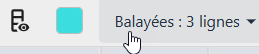
Menu de feuilles d’exercices pour les lignes brossées
- Changez la vue feuille d’exercices pour afficher toutes les lignes, n’affichez que les lignes brossées, ou masquez les lignes brossées.
- Passe à la rangée brossée suivante ou précédente.
- Sous-composez la feuille d’exercices selon les lignes brossées.
- Supprime les lignes brossées.
- Dégagez les points brossés.
Sélectionnez le carré coloré à côté du menu pour changer la couleur des points et lignes brossés.

Créez une variable indicatrice pour les lignes brossées
- Dans l’application web Minitab, créez un ensemble brossé sur un graphique.
- Faites un clic droit en haut de la colonne où vous souhaitez créer la variable indicatrice et sélectionnez Créer une variable indicatrice.
Par défaut, la variable indicatrice stocke une valeur de 1 pour les lignes brossées et 0 pour celles qui ne le sont pas. Minitab ne met pas automatiquement à jour une variable indicatrice existante lorsque l’ensemble brossé change. Si l’ensemble brossé change, créez une autre variable indicatrice dans la même colonne ou dans une colonne différente.
Quels graphiques peuvent être balayés ?
- Nuages de points
- Graphiques matriciels diagonaux
- Graphiques à bulles
- Graphiques dans les marges
- Diagrammes à points (lorsque chaque symbole représente une seule observation)
- Diagrammes de probabilité du menu Graphique
- Graphiques CDF empiriques
- Diagrammes des valeurs individuelles
- Diagrammes de série chronologique
- Nuages de points en 3D
- Cartes de variance généralisée quadratique T (lorsque l'effectif du sous-groupe est égal à 1)
- Cartes quadratiques T (lorsque l'effectif du sous-groupe est égal à 1)
- Cartes de variance généralisée (lorsque l'effectif du sous-groupe est égal à 1)
- Cartes de variabilité
- Diagrammes de symétrie
- Cartes d'essais de l'instrumentation
- Cartes d'analyse de tendance
- Cartes de décomposition
- Diagrammes de la moyenne mobile
- Diagrammes de lissage exponentiel simple
- Diagrammes de lissage exponentiel double
- Diagrammes de la méthode de Winters
- Histogrammes
- Diagrammes à points (lorsque les symboles représentent plusieurs observations)
- Diagrammes à branches et feuilles
- Boîte à moustaches
- Graphiques des intervalles
- Cartes barres
- Graphique en secteurs
- Graphiques d'aire
- Cartes d'essais
- Diagrammes de distribution de probabilité
- Graphiques linéaires
- Tableaux témoins pour les individus
- Cartes de contrôle des attributs
