Solution Space
Créez un Solution Space
Créez un Solution Space outil pour organiser visuellement les différents Minitab Solution Center fichiers et autres artefacts liés à votre initiative. Vous pouvez inclure des images, des PDF et des fichiers créés dans d’autres applications. Vous pouvez ajouter des fichiers, ajouter des étapes à la carte, associer des fichiers à des étapes, et relier des étapes pour indiquer le flux de travail anticipé ou réel.
- Depuis la Minitab Solution CenterAccueil page, sélectionnez Nouveau Solution Space.
- Sélectionnez Ajouter un fichier pour ajouter votre premier fichier. Vous pouvez ajouter soit un fichier existant, soit un nouveau Minitab Solution Center fichier.
- Ajouter un fichier existant
- Sélectionnez Fichier existant, sélectionnez un dépôt, puis sélectionnez un fichier. Minitab Solution Center ajoute le fichier au fichier Vue des fichiers.
- Ajouter un nouveau Minitab Solution Center fichier
- Lorsque vous ajoutez un nouveau Minitab Solution Center fichier, Minitab Solution Center créez le fichier et l’ouvrez dans une nouvelle session à droite de votre Solution Spacefichier .
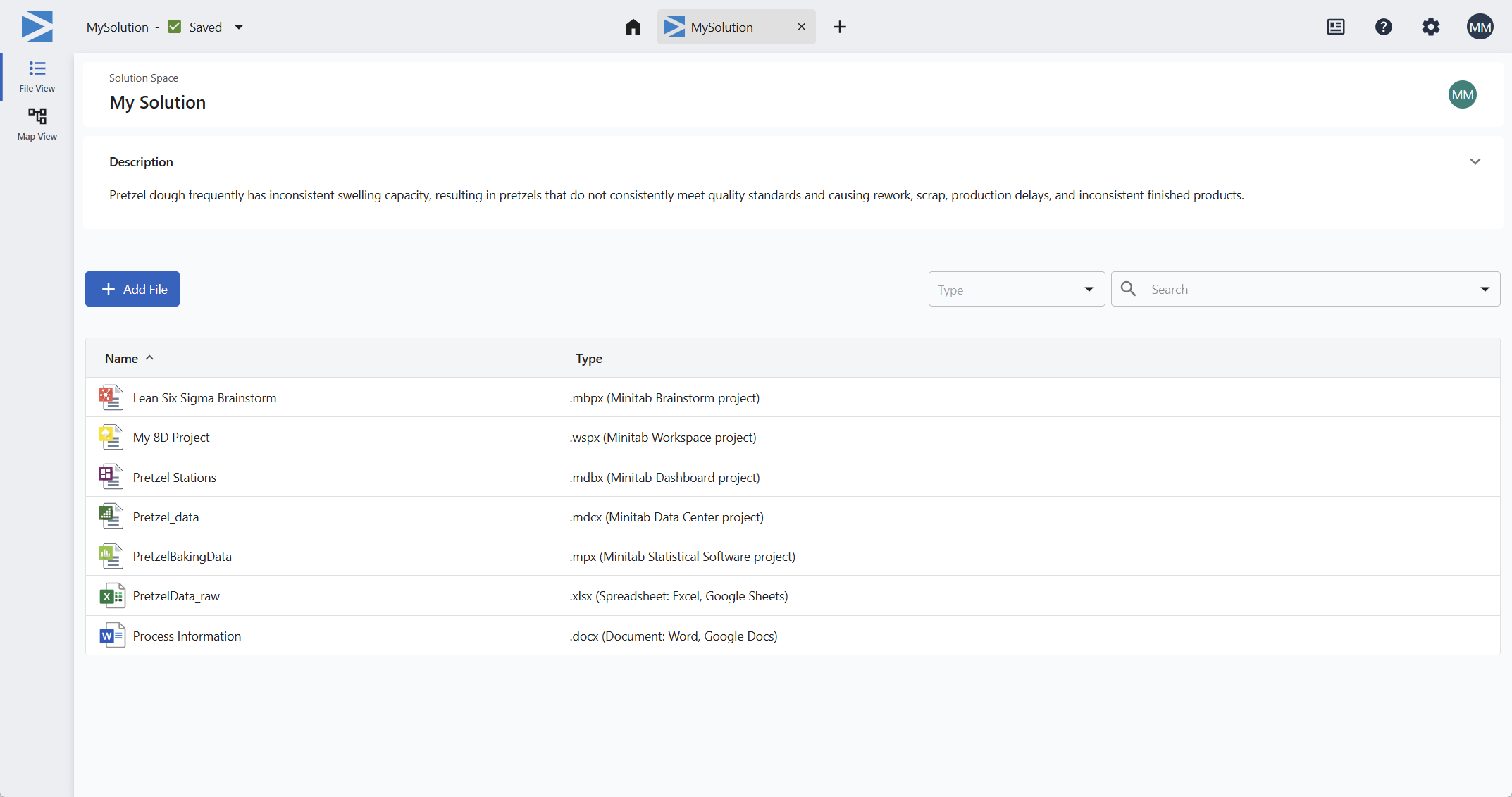
- Vue des fichiers

- Dans cette vue, vous pouvez ajouter des fichiers, les trier par nom ou type, filtrer par type, et rechercher des fichiers spécifiques.
- Vue cartographique

- Dans cette vue, vous pouvez ajouter des étapes et les organiser séquentiellement. Vous pouvez ajouter des fichiers et des descriptions à chaque étape pour donner du contexte aux membres de l’équipe et aux parties prenantes.
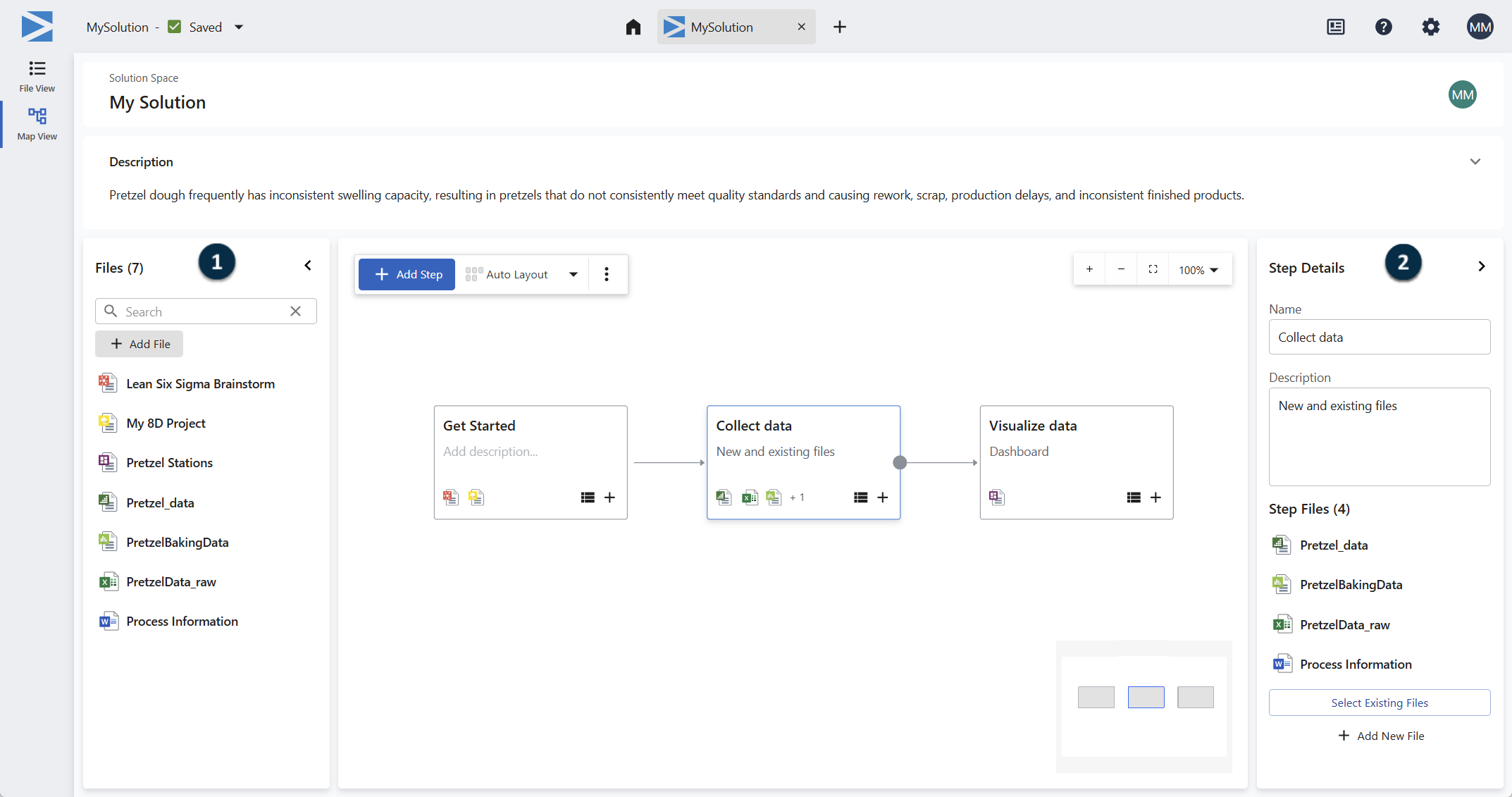
Depuis le Fichiers panneau (1), vous pouvez ajouter des fichiers à et Solution Space glisser les fichiers vers les étapes. Depuis le Détails de l'étape panneau (2), vous pouvez modifier l’étape sélectionnée.
Ajouter des fichiers à un Solution Space
Lorsque vous ajoutez un fichier à votre Solution Space, vous créez un lien vers l’emplacement actuel du fichier. Vous pouvez créer un lien vers le même fichier à partir de plusieurs Solution Space fichiers.
- Dans Vue des fichiers, sélectionnez Ajouter un fichier.
- Dans Vue cartographique, sélectionnez une étape, puis sélectionnez l’ajout
 bouton.
 - Dans Vue cartographique, sélectionnez une étape, ouvrez le Fichiers panneau, et sélectionnez Ajouter un fichier.
- Dans Vue cartographique, sélectionnez une étape, ouvrez le Détails de l'étape panneau, et sélectionnez Ajouter un nouveau fichier.
Supprimer des fichiers d’un Solution Space
Lorsque vous retirez un fichier du Solution Space, vous retirez le lien du Solution Space et de chaque étape où il est attaché. Les étapes ne sont pas supprimées.
- Dans Vue des fichiers, faites un clic droit sur le fichier, puis sélectionnez Retirer de Solution Space.
- Dans Vue cartographique, ouvrez le Fichiers panneau, faites un clic droit sur le fichier, puis sélectionnez Retirer de Solution Space.
Ajoutez une étape à la carte
Un pas représente une unité de travail. Vous pouvez joindre des fichiers aux étapes selon les besoins. Lorsque vous ajoutez un fichier à une étape, il est automatiquement ajouté au fichier Solution Space.
- Choisir Vue cartographique
dans le Solution Space.
- Sélectionnez Ajouter une étape. Une nouvelle étape est ajoutée sous le nom Etape sans titre. Vous pouvez déplacer l’étape, la renommer, ajouter une description et joindre des fichiers.
- Répétez pour ajouter des étapes supplémentaires si nécessaire.
Pour retirer un pas de la carte, sélectionnez le pas et appuyez sur la Supprimer touche.
Attacher un fichier à une étape
Attachez un ou plusieurs fichiers à une étape pour indiquer quels artefacts sont associés à cette unité de travail. Le même fichier peut également être attaché à plusieurs étapes.
- Sélectionnez l’étape.
- Exécutez l'une des actions suivantes :
- Pour joindre un nouveau fichier ou un fichier existant depuis votre dépôt, sélectionnez la rubrique « ajouter »bouton à l’intérieur de la marche. Lorsque vous sélectionnez un fichier pour une étape, le fichier est automatiquement ajouté au fichier Solution Space.
- Pour joindre un fichier déjà dans le Solution Space, développez le Fichiers panneau de la carte, puis faites glisser le fichier jusqu’à l’étape. Pour joindre plusieurs fichiers, maintenez Shift ou Ctrl pendant que vous sélectionnez les fichiers, puis glissez-les jusqu’à l’étape.
- Pour créer une étape et joindre un fichier en même temps, glissez le fichier du Fichiers panneau vers la carte. Si vous faites glisser plusieurs fichiers sur la carte, les fichiers sélectionnés sont attachés à une seule étape.
- Pour joindre un nouveau fichier ou un fichier existant depuis votre dépôt, sélectionnez la rubrique « ajouter »
- Répétez pour joindre des fichiers supplémentaires si nécessaire.
Supprimer un fichier d’une étape
Lorsque vous retirez un fichier d’une étape, le fichier n’est pas supprimé du fichier Solution Space. Cependant, lorsque vous retirez un fichier du Solution Space, le fichier est retiré à chaque étape où il est attaché. Les étapes ne sont pas supprimées.
- Sélectionnez l’étape.
- Choisir Afficher les fichiers Step
 .
. - Sélectionnez le fichier, puis sélectionnez Retirer de l’étape
 .
.
Vous pouvez aussi retirer un fichier d’une étape du Détails de l'étape panneau.
Étapes de connexion
Un connecteur indique qu’une étape précède une autre. Les connecteurs affichent uniquement la séquence. Ils n’imposent pas de dépendances.
- Sélectionnez l’étape où commence le connecteur.
- Sélectionnez le point gris qui apparaît sur le côté droit de la marche, puis glissez-le jusqu’à
l’étape où le connecteur se termine.
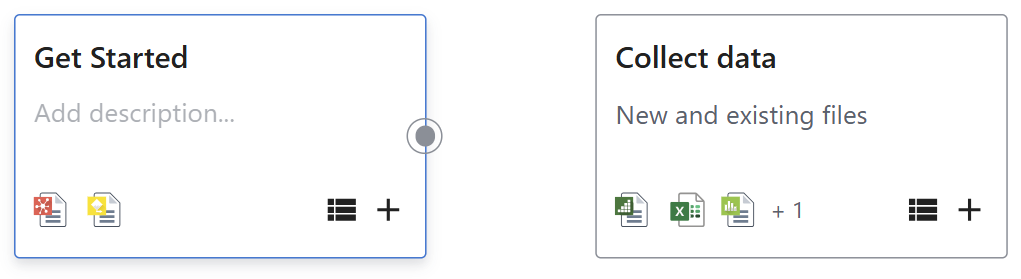 Le connecteur quitte le côté droit de la première marche et entre par le côté gauche de la deuxième marche. Minitab Solution Center Fait passer le connecteur automatiquement.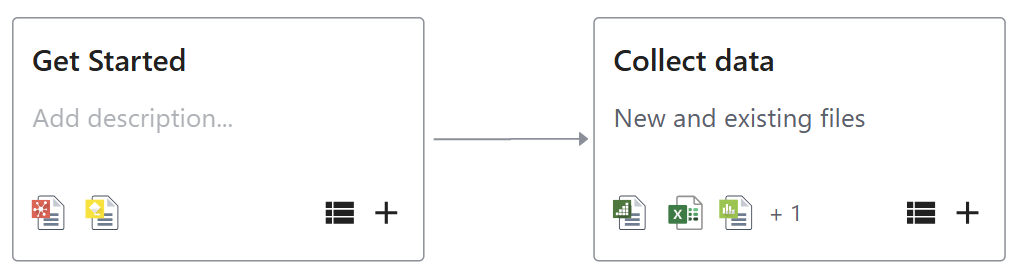
Remarque
Vous pouvez relier une étape à plusieurs autres étapes. Vous ne pouvez pas connecter un pas à lui-même ni ajouter un connecteur dupliqué dans la même direction entre les deux mêmes étapes.
Pour déplacer un connecteur existant à une autre étape, sélectionnez le connecteur. Ensuite, sélectionnez une extrémité du connecteur et glissez-le vers une autre étape.
Pour supprimer un connecteur, sélectionnez le connecteur, puis appuyez sur la Supprimer touche.
Organise la carte
Vous pouvez glisser une étape sélectionnée vers un nouvel emplacement sur la carte. Pour sélectionner plusieurs pas, maintenez Maj ou Ctrl pendant que vous sélectionnez les pas, ou faites glisser le pointeur autour d’un groupe d’étapes. Lorsque plusieurs étapes sont sélectionnées, faites glisser n’importe quelle étape sélectionnée pour déplacer le groupe. Les connecteurs restent attachés et sont redirigés une fois le déménagement terminé.
Pour voir des zones de la carte au-delà de la toile visible, utilisez Fenêtre Panoramique. Vous pouvez aussi faire un clic droit et glisser sur la toile, ou maintenir la barre d’espace et glisser la toile.
Vous pouvez aussi l’utiliser Présentation automatique pour organiser automatiquement les étapes. Minitab Solution Center tente de réduire les chevauchements, d’aligner les pas horizontalement et verticalement, et de répartir les pas de manière uniforme. Présentation automatique change la position des pas connectés, mais pas leurs connexions.
- À côté de Présentation automatique, sélectionnez
 . Ensuite, sélectionnez l’une des options
suivantes :
. Ensuite, sélectionnez l’une des options
suivantes : - Retour à la ligne : Disposez les pas de gauche à droite, en continuant sur la rangée suivante lorsqu’ils atteignent la largeur disponible.
- Horizontal : Disposez les pas en une seule rangée de gauche à droite.
- Vertical : Organisez les étapes en une seule colonne de haut en bas.
Partagez votre Solution Space
Lorsque vous partagez votre Solution Space, plusieurs utilisateurs peuvent travailler sur la même carte en temps réel.
- À côté du nom de votre Solution Space, sélectionnez
 , puis sélectionnez Partager un fichier.
 - Ajoutez les personnes qui ont besoin d’accès à ou Solution Space à l’une de ses ressources.
- Sélectionnez les permissions. Si vous partagez avec plusieurs personnes, votre sélection s’applique à tout le groupe. Si différentes personnes ont besoin d’autorisations différentes, partagez les Solution Space deux fois : une fois avec les spectateurs et une fois avec les éditeurs.
- Choisissez les fichiers à partager. Vous pouvez partager uniquement le Solution Space, ou vous pouvez partager le Solution Space et toutes ses ressources associées. Pour sélectionner des ressources spécifiques, sélectionnez Examiner les fichiers partagés.
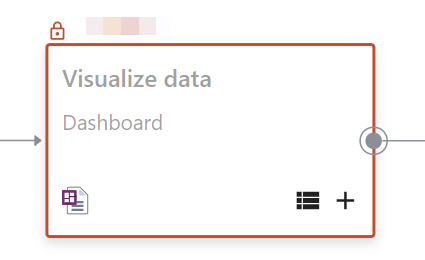
Indicateur visuel
Lorsqu’un autre utilisateur sélectionne une étape, un cadenas apparaît à côté du nom de l’utilisateur au-dessus de l’étape.
Selon l’action en cours, vous pouvez toujours visualiser l’étape, ouvrir un fichier joint ou effectuer un changement différent. Par exemple, un utilisateur peut modifier une description d’étape pendant qu’un autre utilisateur ajoute un connecteur ou attache un artefact. Les actions qui entrent en conflit avec l’action actuelle d’un autre utilisateur peuvent être temporairement indisponibles.
