Créer un tableau de bord
Ajouter des données à votre tableau de bord
Cet exemple utilise le jeu de données préparé du Préparez vos donnéesfichier . Vous pouvez aussi ouvrir un jeu de données directement dans le tableau de bord, mais les étapes de nettoyage ne seront pas disponibles.
Important
Comme vous avez ouvert le jeu de données précédent dans Minitab Statistical Software, vous devez ouvrir une seconde instance du même jeu de données pour l’utiliser dans Minitab Dashboards.
- De la Minitab Solution Center Accueil
 , sélectionnez Préparation des données.
 - Sélectionnez Ajouter des données et ouvrez Données sur la fraude à l’assurance.
- Sélectionnez Importer des étapes dans le menu déroulant de la Etapes
 à gauche. Accédez ensuite aux étapes que vous avez exportées dans la Préparez vos données rubrique.
 - En utilisant la barre d’outils en haut de la page, entrez Insurance Fraud Dashboard pour nommer la connexion de données.
- Sélectionnez
 depuis la barre d’outils.
Créer des ressources pour votre tableau de bord
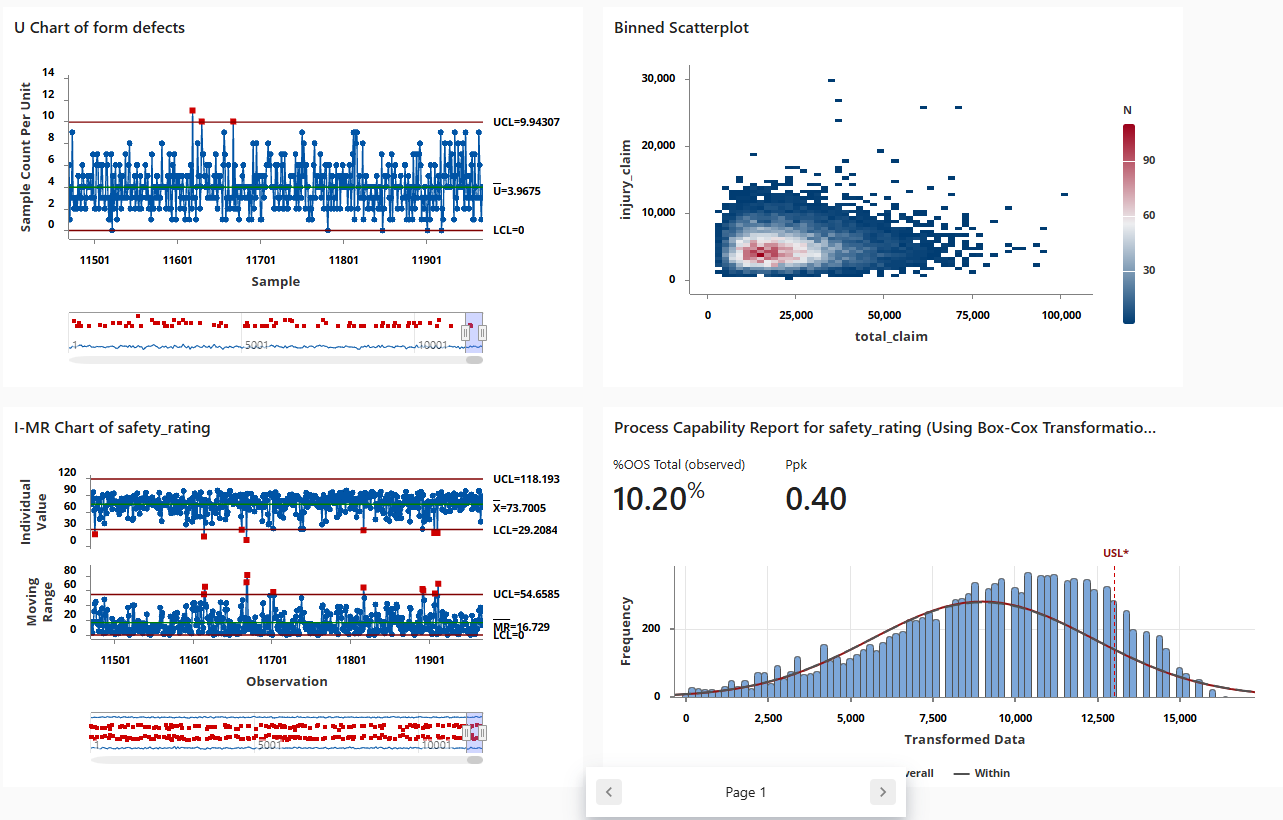
Procédez comme suit pour créer un tableau de bord permettant de surveiller rapidement les indicateurs clés.
- Dans le volet gauche, ouvrez Actifs.
- Sous Qualité du procédé, sélectionnez Carte U.
- Assurez-vous que le jeu de données sur la fraude à l’assurance est sélectionné et sélectionnez Ouvrir.
- Dans Variable, entrez form defects.
- Dans la zone Effectif des sous-groupes, saisissez 1.
- Sélectionnez OK.
- Sous Qualité du procédé, sélectionnez Capabilité normale.
- Assurez-vous que le jeu de données sur la fraude à l’assurance est sélectionné et sélectionnez Ouvrir.
- Dans Colonne de données, entrez safety_rating.
- Dans la zone Effectif des sous-groupes, saisissez 1.
- Dans la zone Spécification supérieure, saisissez 90.
- Sélectionnez Transformation. Sélectionnez Transformation par puissance de Box-Cox (W = Y^λ).
- Sélectionnez OK dans chaque boîte de dialogue.
Si vous le souhaitez, ajoutez d’autres ressources à votre tableau de bord.
Créez des ressources avec Minitab AI
Minitab Dashboards Fournit une intelligence artificielle qui crée des visualisations et les place sur le tableau de bord. Cela peut vous donner un bon point de départ pour créer un tableau de bord informatif. Vous pouvez modifier et supprimer ces visualisations après Minitab AI les avoir créées.
 , sélectionnez l’ensemble de données sur la fraude à l’assurance, puis sélectionnez OK. Minitab AI Crée une nouvelle page pour placer les visualisations.
Remarque
La technologie de l’IA peut faire des erreurs. Il incombe à l’utilisateur de s’assurer que les résultats sont exacts, appropriés et conformes aux normes et aux exigences de votre organisation. Pour plus d’informations, consultez le Minitab Trust Center.
Réorganiser les ressources
Vous pouvez organiser les ressources sur le canevas du tableau de bord pour trouver la meilleure façon d’afficher vos visualisations. Votre tableau de bord peut inclure plusieurs pages.
Synchroniser les données après une nouvelle étape de préparation des données
À l’étape précédente, nous avons créé un tableau de bord avec une connexion de données pour surveiller les indicateurs clés. L’équipe d’amélioration a décidé que certaines des cotes de sécurité étaient peut-être incorrectes, elle souhaite donc appliquer un filtre pour supprimer les cotes de sécurité inférieures à 25.
- Choisir Données
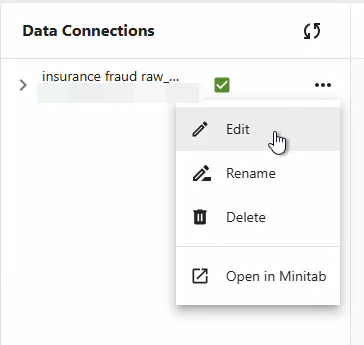
 dans le volet gauche. Dans le Connexions de données volet, sélectionnez Modifier l’option pour ajouter l’étape de préparation des données dans le Data Center.
- Dans le menu déroulant de la colonne safety_rating , sélectionnez Filtrer les lignes. Entrez ensuite safety_rating, supérieur ou égal à, 25 et sélectionnez Enregistrer et charger.
- Sélectionnez Actualiser pour rafraîchir la connexion de données afin de sauvegarder les modifications. Les ressources sur le tableau de bord utilisent les données actualisées.
Remarque
Ces modifications n’affectent que les données du tableau de bord et ne modifient Minitab Data Center pas les données. Les mises à jour du centre de données n’affectent pas non plus le tableau de bord.