Création de pipelines de données
Qu’est-ce qu’un pipeline de données ?
- Les données restent cohérentes et fiables
- Les mises à jour ont lieu à la demande
- Les équipes utilisent le même jeu de données de confiance
- Les erreurs sont identifiées avant l’utilisation des données
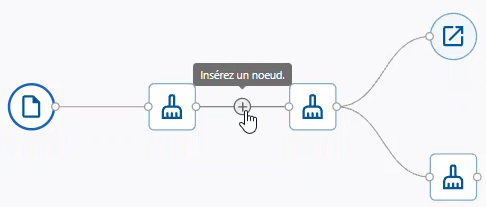
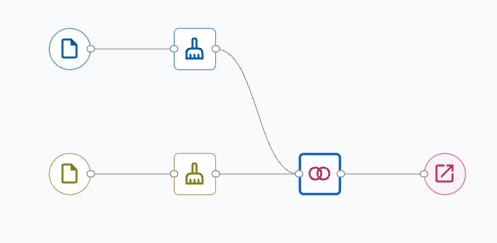
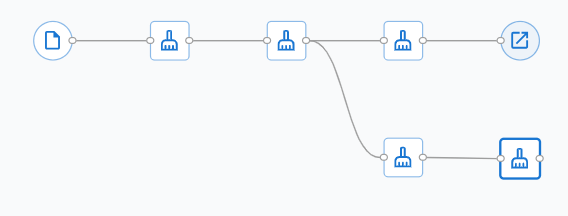
Le pipeline de données apparaît sous la forme d’un diagramme visuel interactif qui vous permet d’ajouter, de supprimer et de modifier des nœuds tout en recevant en temps réel les messages d’état et d’erreur de traitement.
Remarque
Chaque pipeline supporte jusqu’à 60 nœuds de traitement, plus un nœud de sortie (61 nœuds au total). Vous pouvez avoir jusqu’à dix nœuds sources de données.
Vues de pipeline
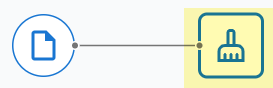
- Nettoyage Vue
- Utilisez la Nettoyage vue pour nettoyer et préparer vos données
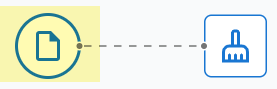
- Source de données Vue
- Utilisez la Source de données vue pour modifier le schéma du jeu de données ou tout paramètre affectant l’ensemble du jeu de données.
Pour plus d'informations, reportez-vous à Gérer le schéma du jeu de données ou Définir les options de la source de données.
Ajustez l’affichage du pipeline


Remarque
Vous pouvez glisser et repositionner les nœuds pour une organisation visuelle optimale.
Nœuds disponibles
- Source de données
- Nettoyage
- Fusionner
- Refonte
- Résultats
Nœuds sources de données

 Vous pouvez aussi sélectionner Ajouter une source de données dans le menu contextuel du canevas.
Pour plus d’informations sur les nœuds sources de données, rendez-vous sur Bases des nœuds sources.
Nœuds de nettoyage
 |
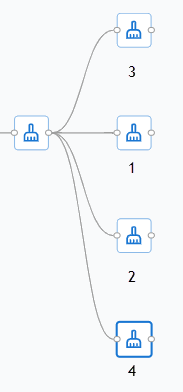
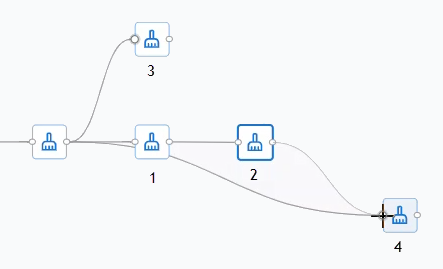
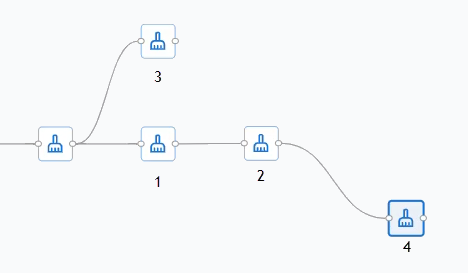
Pour ajouter un nœud de nettoyage non parenté, sélectionnez Ajouter un nettoyage soit dans le menu contextuel canvas.
Pour plus d’informations sur les nœuds de nettoyage de données, rendez-vous sur Bases de l’étape de nettoyage.
Nœuds de fusion de données
 |
 |
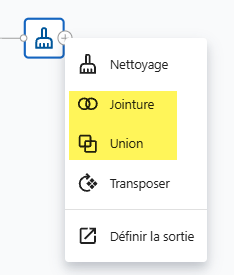
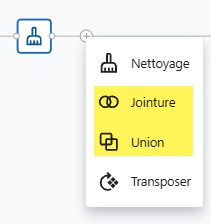
Pour ajouter un nœud de fusion de données non parenté, Ajouter une jointure sélectionnez ou Ajouter une union depuis le menu contextuel canvas.
Pour plus d’informations sur les nœuds de fusion de données, rendez-vous sur Fusion des ensembles de données.
Remodelage des nœuds
 |
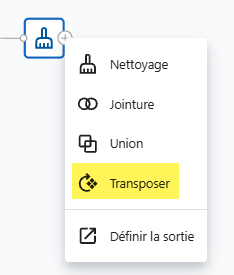
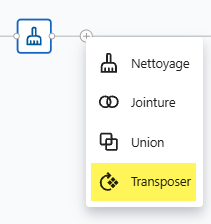
Pour ajouter un nœud de remodelage non parenté, sélectionnez Ajouter une transposition dans le menu contextuel canvas.
Pour plus d’informations sur le remodelage des nœuds, rendez-vous sur Jeux de données transposés.
Nœuds de sortie
 |
Pour définir un nœud de sortie, ouvrez le menu du clic droit et choisissez Définir la sortie parmi un nœud parent. À partir de là, vous pouvez envoyer une copie des données nettoyées à un projet Minitab ou à un tableau de bord Minitab.

Pour plus d’informations sur l’exportation des données ou de l’ensemble du pipeline du centre de données, rendez-vous sur Données et projets d’exportation.
Rafraîchir le pipeline
Utilisez Actualiser pour retraiter les transformations de données au sein du pipeline de données. Seuls les nœuds Data Source peuvent être rafraîchis indépendamment.

Pour rafraîchir une source de données individuelle, sélectionnez Actualiser dans le menu contextuel du nœud source. Si une source de données n’est pas accessible, il vous sera demandé de vous reconnecter ou de rechercher le fichier.
Annuler/Répéter changements de pipeline
Utiliser Annuler, Répéter annuler ou réappliquer les modifications récentes apportées au pipeline.
Vous pouvez annuler et refaire plusieurs modifications en éditant un pipeline. L’historique d’annulation et de remise est disponible uniquement pendant la session de montage en cours.

Lignes de connexion
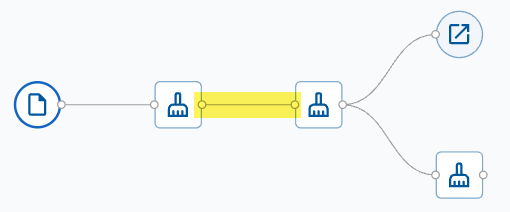
Les lignes de connecteur définissent le flux de données à travers un pipeline en reliant les nœuds entre eux. Ils montrent comment les données passent d’un nœud à l’autre et déterminent l’ordre dans lequel les étapes du pipeline sont exécutées.
- Créer une ligne de connexion
- Créez une ligne de connexion en reliant la sortie d’un nœud à l’entrée d’un autre nœud. Pour retirer une ligne de connexion, sélectionnez-la et supprimez-la.
Remarque
Un nœud doit être connecté à d’autres nœuds via des lignes de connecteur pour participer au flux de données du pipeline.
- Réarranger les lignes de connexion
- Sélectionnez une ligne de connecteur existante et faites glisser une extrémité vers un autre nœud pour reconnecter la ligne et mettre à jour le flux du pipeline.
- Insérer des nœuds à partir d’une ligne de connecteur
- Sélectionnez l’icône Insérer sur une ligne de connexion pour insérer un nœud entre deux nœuds connectés.