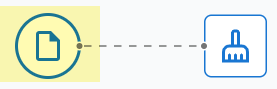
Lorsque vous importez votre ensemble de données dans le Minitab Data Center, l’ensemble de données est nettoyé en fonction des options initiales de la source de données.
Ouvrez les options de la source de données pour confirmer les choix par défaut pour les options de lecture de fichier, la gestion des espaces, des caractères non imprimables, des dates avec des paramètres régionaux, des valeurs manquantes et des incohérences de casse de texte.
Sélectionnez l’icône du fichier de source de données pour ouvrir le Options volet.
Selon votre type de fichier, certaines de ces options peuvent ne pas s’appliquer.
Feuille
Sélectionnez la feuille de calcul à utiliser.
Ligne d'en-tête Et Première ligne de données
Définissez la ligne qui est la ligne d’en-tête et la ligne qui contient la première ligne de données.
Séparateur de champ
Sélectionnez le caractère spécial, tel qu’une virgule ou une tabulation, qui sépare les éléments de données individuels dans une ligne de texte ou un flux de données.
Qualificateur de texte
Sélectionnez un guillemet simple ou un guillemet double pour identifier le début et la fin du texte dans un champ.
Séparateur de décimales
Sélectionnez un point ou une virgule pour indiquer la position de la virgule entre les chiffres d’un nombre.
Uniformiser la casse
Sélectionnez la casse de vos valeurs de texte.
Ne pas uniformiserConservez le texte original du fichier.
Majuscules met en majuscule toutes les lettres. Par exemple, ASSOCIÉ COMMERCIAL.
Minuscules ne met pas de majuscule aux lettres. Par exemple, associé aux ventes.
Noms propres met en majuscule la première lettre de chaque mot. Par exemple, associé aux ventes.
Majuscule initiale met en majuscule la première lettre du premier mot. Par exemple, associé aux ventes.
Tronquer l'espace blanc
Ne laisse qu’un seul espace entre les mots, sans autres caractères d’espace comme les tabulations. Supprime également tous les espaces avant le premier mot et après le dernier mot.
Supprimer les caractères non imprimables
Supprime les marques de formatage telles que les sauts de ligne et les tabulations.
Mettre en forme les dates en fonction des paramètres régionaux
Utilise les paramètres régionaux de vos Minitab Solution Center paramètres globaux.
Créer des colonnes de longueurs égales
Remplit les cellules vides avec les valeurs manquantes pour que toutes les colonnes aient le même nombre de lignes. Sélectionnez cette option Supprimer les lignes avec des valeurs manquantes dans chaque colonne pour supprimer les lignes vides.
Remarque
Certaines étapes de préparation des données nécessitent que toutes les colonnes de données aient le même nombre de lignes. Pour plus d'informations, reportez-vous à la rubrique Longueurs de colonne inégales.
Pour les étapes de nettoyage sur des colonnes individuelles, vous devez être dans la Nettoyage vue. Pour plus d’informations sur toutes les options de préparation des données, reportez-vous à la section Options de préparation des données.