Minitab Simul8® dans Minitab Dashboards
Importer une simulation
- Dans le Minitab Dashboards menu, sélectionnez Minitab Simul8
 puis sélectionnez Importer une simulation. Par défaut, le tableau de bord télécharge les données de résultats de
simulation requises, génère un tableau de bord par défaut incluant le débit
total, les KPI, l’utilisation et les goulets d’étranglement. Pour importer
une simulation et commencer avec un tableau de bord vide, effacer Ajouter automatiquement des éléments au tableau de bord.
puis sélectionnez Importer une simulation. Par défaut, le tableau de bord télécharge les données de résultats de
simulation requises, génère un tableau de bord par défaut incluant le débit
total, les KPI, l’utilisation et les goulets d’étranglement. Pour importer
une simulation et commencer avec un tableau de bord vide, effacer Ajouter automatiquement des éléments au tableau de bord. - Parcourez et sélectionnez la simulation que vous souhaitez importer. Un tableau de bord ne peut contenir qu’une seule simulation à la fois.
Remarque
Vous pouvez aussi partager une simulation directement depuis Simul8. Pour plus d’informations, consultez Partager les résultats de simulation avec les tableaux de bord Minitab.
Si la simulation inclut des variables globales ou des données pour des diagrammes circulaires, histogrammes ou graphiques de séries temporelles, ces résultats sont également importés et disponibles comme sources de données pour les actifs du tableau de bord. Pour plus d’informations sur d’autres assets de tableau de bord, rendez-vous sur Visualisations de données.
Feuilles de sortie et Feuilles d'entrée en direct
- Feuilles de sortie
- Les données issues de ces feuilles sont disponibles pour être utilisées dans les actifs du tableau de bord.
- Feuilles d'entrée en direct
-
Si votre simulation contient des liens vers des tables de données stockées dans Minitab Connect, le tableau de bord convertit ces liens en connexions de données. Ces connexions sont disponibles via le panneau Connexions de données.
Si la table de données se met à jour dans Connect, vous pouvez rafraîchir la connexion de données pour obtenir les dernières données préparées dans le tableau de bord sans avoir à ouvrir Simul8. Les éléments du tableau de bord utilisent immédiatement les données rafraîchies, mais la simulation ne se réexécute pas automatiquement après le rafraîchissement. Pour mettre à jour les résultats de la simulation, relancez la simulation. Minitab Connect Lit et prépare les données issues de bases de données et d’autres sources pour les utiliser dans votre tableau de bord. Pour plus d’informations sur la façon de configurer une connexion entre Simul8 et Minitab Connect, rendez-vous sur Minitab Connect Integration.
Si vous avez des tableaux internes Simul8 qui ne sont pas liés à Connect, vous pouvez les associer à des connexions de données existantes dans un tableau de bord, comme une connexion de données créée à partir d’un fichier Microsoft Excel®. Le tableau de bord utilise ces données pour remplacer celles du tableau interne. Lorsque les données changent, rafraîchir la connexion pour lancer la simulation avec les dernières données. Vous n’avez pas besoin d’importer la simulation à nouveau. La correspondance est sauvegardée avec le tableau de bord, mais ce dernier ne sauvegarde pas et ne modifie pas le fichier Simul8 importé.
Avancement
Affiche l’état d’une simulation gérée. L’asset de progression utilise le temps de simulation actuel et l’heure de fin de l’exécution configurée pour montrer combien de temps de la course est terminée. L’horloge de simulation représente le temps équivalent dans le système réel.
Sélecteur
Remarque
Vous ne pouvez utiliser qu’un toggle sur les variables globales qui n’ont pas de valeur « on reset ».
Utilisez Variable bornée pour sélectionner la variable globale Simul8 que le bascule modifie. Ensuite, spécifiez les valeurs à écrire En cas d'activation et En cas de désactivation. Lorsqu’un utilisateur bascule sur le bascule, le tableau de bord écrit la valeur correspondante dans le Variable bornée fichier. L’état coché du toggle reflète la valeur actuelle de l’exécution Simul8. Le basculement est désactivé pendant qu’une partie ou un essai est actif.
Utilisez les Apparence options pour afficher une étiquette et une description. Vous pouvez aussi régler Alignement vertical le bouton de bascule sur haut, milieu ou bas.
Entrée
Remarque
Vous ne pouvez pas modifier une variable globale avec une valeur « on reset ».
- Texte
- Affiche un champ de saisie de texte. Le tableau de bord écrit la valeur Variable bornée lorsque l’utilisateur quitte le champ ou appuie sur Entrée.
- Nombre
- Affiche un champ d’entrée numérique. Vous pouvez spécifier la valeur minimale, maximale, par défaut, et s’il faut n’autoriser que les entiers. Le tableau de bord valide la valeur puis l’écrit dans le Variable bornée fichier.
- Sélection
- Affiche une liste d’options. Entrez un Etiquette et Valeur pour chaque option dans la liste. Lorsque vous sélectionnez une option, le tableau de bord écrit l’option Valeur dans le Variable bornée fichier.
Utilisez les Apparence options pour afficher une étiquette et une description optionnelle. Si vous n’entrez pas d’étiquette, l’entrée utilise le nom de la variable source.
Feuille
Affichez et modifiez les valeurs d’un tableau Simul8 sélectionné. Un tableau Simul8 est un élément global de données qui peut contenir des valeurs de texte, des valeurs numériques ou des formules. Vous pouvez modifier les valeurs directement dans un tableur ou avec Visual Logic.
Utilisez l’option Feuille pour sélectionner la feuille Simul8 à afficher dans l’asset. Si vous ne sélectionnez pas une feuille, l’élément affiche un état vide.
Remarque
Si vous entrez une valeur supérieure à 1, le tableau de bord formate toutes les lignes ou colonnes jusqu’à et incluant cette valeur en tant qu’en-têtes. Par exemple, si Ligne d'en-têtes de colonne est 2, le tableau de bord formate les deux lignes 1 et 2 en en-têtes de colonnes.
Double-cliquez sur une cellule pour la modifier. Les modifications n’affectent que le tableau Excel sur le tableau de bord ; ils n’affectent pas le fichier Simul8 original que vous avez importé. Vous ne pouvez pas modifier une feuille pendant qu’une partie ou un essai est en cours.
Partager le tableau de bord
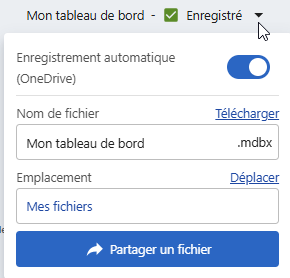
- Envoyez un e-mail
- Dans Ajouter des personnes, saisissez les emails adresses de toute personne avec qui vous souhaitez partager le tableau de bord, puis dans Permission, sélectionnez si vous souhaitez qu’ils consultent ou modifient le tableau de bord. Sélectionnez Envoyer pour envoyer un e-mail avec accès au tableau de bord.
- Copiez un lien
- Sélectionnez Copier le lien. Toute personne ayant accès au tableau de bord peut utiliser le lien pour le consulter.
