Filtres appliqués Utilisez des sélections issues des ressources du tableau de bord pour inclure ou exclure des données. Les filtres appliqués affectent les données utilisées par tous les assets sur la page actuelle du tableau de bord, pas seulement l’asset où vous faites la sélection. Les filtres appliqués sont temporaires et ne restent que pour la session en cours.
Remarque
Vous pouvez créer un filtre appliqué uniquement sur un graphique à barres, un graphique circulaire et un graphique de Pareto.
Faites un choix
Pour sélectionner un élément, faites un clic droit sur une barre ou une tranche, puis choisissez l’une de ces options pour la vue du tableau de bord :
Ne conserver que cette sélection
Crée un filtre qui ne conserve que les données sélectionnées.
Exclure cette sélection
Crée un filtre qui exclut les données sélectionnées de la vue du tableau de bord.
Remarque
Vous pouvez également sélectionner ces options dans le menu Plus.
Pour sélectionner plusieurs éléments, utilisez l’une des méthodes suivantes.
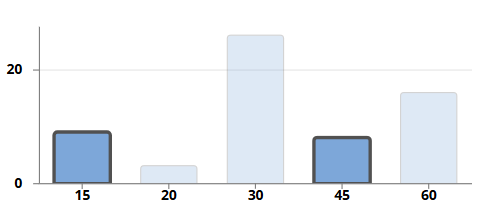
Sélectionnez plusieurs éléments distincts
Appuyez Ctrl et cliquez sur le bouton gauche sur chaque élément que vous souhaitez inclure dans la sélection.
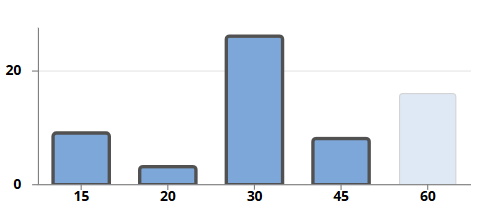
Sélectionnez une gamme d’éléments
Cliquez avec le bouton gauche sur un élément et appuyez sur Shift. Cliquez ensuite avec le bouton gauche sur un autre élément pour sélectionner une plage d’éléments. Pour les graphiques à barres, les diagrammes de Pareto et les graphiques circulaires en demi-cercle, Shift+clic sélectionne tous les éléments entre le premier et le deuxième élément sélectionnés. Pour les diagrammes circulaires, Shift+clic sélectionne chaque tranche, de la première tranche sélectionnée à la deuxième, dans le sens horaire.
Graphique à barres avec une sélection de plusieurs éléments distincts
Tableau à barres avec une sélection d’une gamme d’éléments
Après avoir sélectionné les éléments, vous pouvez faire un clic droit sur la sélection ou sélectionner Plus pour conserver ou exclure les données de la sélection.
Réviser et supprimer Filtres appliqués
Lorsque vous créez un filtre appliqué, il apparaît dans le volet Filtres, qui résume tous les Contrôles de segment et Filtres appliqués actifs sur la page actuelle du tableau de bord.
Sélectionnez Effacer tout pour supprimer tous les filtres, ou sélectionnez Effacer pour supprimer un seul filtre.
 .
.
 , qui résume tous les Contrôles de segment et Filtres appliqués actifs sur la page actuelle du tableau de bord.
 pour supprimer un seul filtre.