L’outil Préparation propose de nombreuses options pour vous aider à nettoyer et organiser vos données depuis la vue des données dans la feuille de calcul.
Faites un clic droit sur la cellule de la feuille de calcul pour ouvrir les options d’un enregistrement de données ou d’une valeur de données particulière. Ces options varient selon le type de données dans votre tableau.
Sélectionnez l’en-tête de la colonne pour ouvrir les options d’une colonne de données.
Options d’enregistrement de données
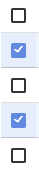
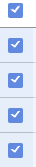
Vous pouvez changer une valeur de données ou un enregistrement de données à la fois, ou sélectionner plusieurs enregistrements. Pour sélectionner plusieurs enregistrements, cochez les cases dans la colonne la plus à gauche. Pour sélectionner tous les enregistrements, cochez la case en haut de la feuille de calcul.
Sur cette image, les deuxième et quatrième disques sont sélectionnés.
Sur cette image, la case de la ligne d’en-tête est sélectionnée ; Ainsi, tous les records sont sélectionnés.
Afficher les données
Affiche toute la chaîne de données dans la cellule sélectionnée. Cela est utile lorsque la chaîne est plus longue que la largeur de colonne affichée. Vérifiez Retour à la ligne que le texte est enroulé dans la boîte de vue. Le texte dans le tableau ne s’enroulera pas dans les colonnes d’affichage.
Copier le(s) enregistrement(s)
Copie un enregistrement entier et ajoute en haut ou en bas de la feuille, selon la préférence de tri. Si vous souhaitez modifier un ou plusieurs champs de l’enregistrement, sélectionnez Modifier pour effectuer vos modifications, puis soumettez.
Remarque
Comme les champs système sont des identifiants uniques, ils ne seront pas copiés, mais contiendront des identifiants uniques.
Modifier le(s) enregistrement(s)
Ça change n’importe quel champ du dossier.
Remarque
Les champs système, champs personnalisés et champs SQL personnalisés ne peuvent pas être modifiés.
Modifier en texte
Changez n’importe quel champ du dossier. Modifier en tant que texte permet de modifier facilement le champ au format texte.
Enregistrements en texte
Copiez certaines données sous forme de texte pour les coller ailleurs.
Supprimer des enregistrements
Supprime les enregistrements que vous sélectionnez.
Avec cette valeur
Filtre les données pour n’inclure que les valeurs que vous sélectionnez. Faites un clic droit sur la valeur que vous souhaitez filtrer, puis sélectionnez Avec cette valeur. Vous pouvez sélectionner plusieurs enregistrements et filtrer selon les valeurs dans la même colonne.
Sans cette valeur
Filtrez les données pour exclure les valeurs que vous sélectionnez. Faites un clic droit sur la valeur que vous souhaitez filtrer, puis sélectionnez Sans cette valeur. Vous pouvez sélectionner plusieurs enregistrements et filtrer selon les valeurs dans la même colonne.
À noter
Ajoutez une note à une valeur de données particulière.
Options de colonnes
Ces options sont disponibles lorsque vous ouvrez le menu déroulant en sélectionnant le nom de la colonne. Lorsque vous modifiez les options de colonne, seule la vue des données change, pas les données elles-mêmes. Choisir Réinitialiser la configuration pour revenir aux données d’origine.
Tri croiss
Trie les données par ordre croissant de cette colonne.
Tri décroiss
Trie les données par ordre décroissant de cette colonne.
Liste des limites
Sous-définit la liste aux valeurs que vous sélectionnez.
Modifier la liste
Recode les valeurs de liste existantes avec de nouvelles valeurs de liste dans la colonne sélectionnée. Pour les colonnes avec de nombreux éléments de liste, commencez à taper le nom pour affiner les résultats.
Rechercher et remplacer
Remplace une valeur existante par une nouvelle dans tous les enregistrements de la colonne sélectionnée. Par exemple, vous pouvez remplacer toutes les valeurs du « Groupe A » par « A ».
Préparer
Ajoutez une manipulation de données, comme une somme, un compte, un minimum, un maximum, et bien d’autres. Vous pouvez aussi modifier le texte, par exemple en passant des majuscules aux minuscules.
Figer et Dégeler
Il fige ou dégèle la colonne sélectionnée ainsi que celles à gauche de la colonne sélectionnée.
Surbrillance et Désélectionner la mise en évidence
Surlignez ou ne surlignez pas la colonne sélectionnée.
Développer
Élargit la largeur de colonne de la colonne sélectionnée afin que le texte ne soit pas coupé.
Tout développer
Élargit la largeur de colonne de toutes les colonnes pour que le texte ne soit pas coupé. Vous pouvez aussi utiliser pour contracter des colonnes plus larges que nécessaire.
Remarque
Si le tableau contient un champ de texte long, sélectionnez l’en-tête de colonne spécifique pour l’étendre séparément.
Filtrer
Filtre les données pour inclure la valeur que vous entrez.
 pour revenir aux données d’origine.
