L’onglet Champs affiche les différents graphiques que vous pouvez créer avec Minitab Connect. Pour obtenir de l’aide sur les options que vous pouvez modifier pour un graphique spline, allez dans l’onglet Options.
Depuis le premier menu déroulant, choisissez parmi la configuration actuelle de la table que vous avez ouverte, ou vous pouvez sélectionner une configuration enregistrée de la table. Si vous choisissez Configuration actuelle, tous les graphiques que vous créez peuvent changer si la configuration de la table change dans l’outil Préparation . Si vous ne voulez pas que votre graphique se mette à jour avec les changements apportés à la table, utilisez l’outil Préparation pour enregistrer une vue de la table actuelle, puis sélectionnez cette vue avant de créer le graphique.
Dans Type, choisissez le graphique que vous souhaitez créer. Voir ci-dessous les types de graphiques que vous pouvez créer dans Minitab Connect.
Sur ce thème
Spline et Spline de l'aire
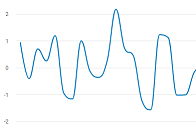
Spline
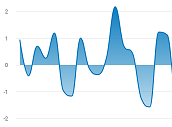
Spline de l'aire
- Mesure(s)
- Entrez la variable à afficher sur l’axe des y.
- Dimension(s)
- Saisissez la variable à afficher sur l’axe des x. Pour un graphique spline, l’axe des x est souvent un champ date/heure. Minitab Connect S’attend à des formats de dates avec le jour, le mois et l’année. Si vous importez des données avec des informations incomplètes (par exemple, sans année), les données sont importées sous forme de champ de texte et peuvent ne pas s’afficher correctement dans une visualisation.
- Ventilation(s)
- Voici une variable de groupement. Les points de chaque groupe sont graphiqués avec des couleurs différentes.
Ligne
Crée des points à partir de valeurs pour deux variables et relie ces points par une droite. Utilisez un graphique en lignes pour comparer les schémas de réponse d’une série.
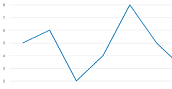
- Mesure(s)
- Entrez la variable à afficher sur l’axe des y.
- Dimension(s)
- Saisissez la variable à afficher sur l’axe des x. Pour un graphique linéaire, l’axe des x est souvent un champ date/heure. Minitab Connect S’attend à des formats de dates avec le jour, le mois et l’année. Si vous importez des données avec des informations incomplètes (par exemple, sans année), les données sont importées sous forme de champ de texte et peuvent ne pas s’afficher correctement dans une visualisation.
- Ventilation(s)
- Voici une variable de groupement. Les lignes de chaque groupe sont représentées avec des couleurs différentes.
Zone, Aire empilée, et Aire empilée [Pourcentage]
Trace les groupes dans l’ordre temporel et évalue comment chaque groupe contribue à l’ensemble. Les graphiques d’aire affichent plusieurs séries temporelles empilées sur l’axe des y, contre des intervalles de temps également espacés sur l’axe des x. Chaque ligne du graphique représente la somme cumulative, ce qui permet de voir la contribution de chaque série à la somme et comment la composition de la somme évolue au fil du temps.
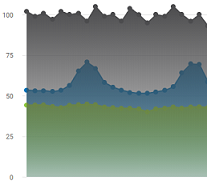
Zone
Chaque ligne du graphique représente sa valeur d’origine. Si vous entrez un seul Mesure(s) qui est divisé en groupes par un Ventilation(s), chaque ligne utilise le même axe des y. Si vous entrez plusieurs champs sous Mesure(s), un axe y est affiché pour chaque ligne.
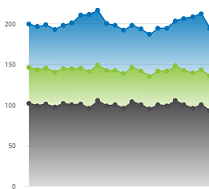
Aire empilée
Chaque ligne du graphique représente la somme cumulative, ce qui permet de voir la contribution de chaque série à la somme et comment la composition de la somme évolue au fil du temps. Minitab Connect place le groupe qui arrive en dernier, alphabétiquement ou numériquement, en bas et continue d’empiler des groupes supplémentaires au-dessus dans l’ordre inverse.
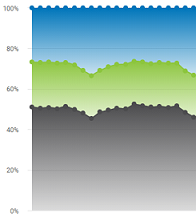
Aire empilée [Pourcentage]
Chaque ligne du graphique représente le pourcentage cumulé, vous pouvez donc voir la contribution de chaque série au pourcentage total. Minitab Connect place le groupe qui arrive en dernier, alphabétiquement ou numériquement, en bas et continue d’empiler des groupes supplémentaires au-dessus dans l’ordre inverse.
- Mesure(s)
- Entrez la variable à afficher sur l’axe des y. Un graphe d’aires fonctionne mieux lorsque vous avez un seul champ avec chaque métrique et une variable de regroupement contenant les catégories que vous entrez dans Ventilation(s).
- Dimension(s)
- Saisissez la variable à afficher sur l’axe des x. Pour un graphique d’aire, l’axe des x est souvent un champ date/heure. Minitab Connect S’attend à des formats de dates avec le jour, le mois et l’année. Si vous importez des données avec des informations incomplètes (par exemple, sans année), les données sont importées sous forme de champ de texte et peuvent ne pas s’afficher correctement dans une visualisation.
- Ventilation(s)
- Voici une variable de groupement. La surface de chaque groupe est représentée avec différentes couleurs.
Colonne, Colonnes empilées, et Colonnes empilées [pourcentage]
Comparez les valeurs d’une métrique à l’aide de barres pour représenter des groupes ou des catégories. Dans un tableau de colonnes, les barres sont verticales. Dans un diagramme à barres, les barres sont horizontales. La hauteur de la barre indique le compte. Agencez vos données avec des valeurs numériques dans un ou plusieurs champs et des catégories dans un autre.
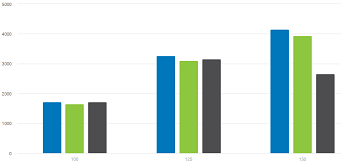
Colonne
Les colonnes de chaque groupe spécifié par le Ventilation(s) champ sont côte à côte.
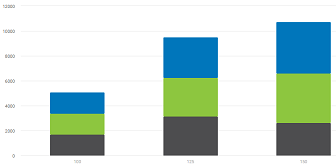
Colonnes empilées
Les colonnes de chaque groupe spécifié par le Ventilation(s) champ sont empilées les unes sur les autres. Minitab Connect place le groupe qui arrive en dernier, alphabétiquement ou numériquement, en bas et continue d’empiler des groupes supplémentaires au-dessus dans l’ordre inverse. Chaque colonne du graphique représente la somme cumulative, afin que vous puissiez voir la contribution de chaque groupe à la somme.
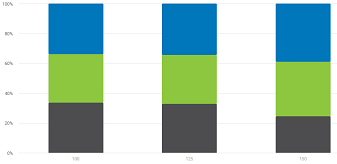
Colonnes empilées [pourcentage]
Les colonnes de chaque groupe spécifié par le Ventilation(s) champ sont empilées les unes sur les autres. Minitab Connect place le groupe qui arrive en dernier, alphabétiquement ou numériquement, en bas et continue d’empiler des groupes supplémentaires au-dessus dans l’ordre inverse. Chaque colonne du graphique représente le pourcentage total, afin que vous puissiez voir la contribution de chaque groupe à la somme.
- Mesure(s)
- Entrez la variable à afficher sur l’axe des y. Par défaut, Mesure(s) affiche le compte pour une variable catégorielle et la somme pour une variable numérique. Vous pouvez changer la valeur par défaut en sélectionnant le Affichage bouton
 et sélectionner une option différente de Agréger.
 - Dimension(s)
- Entrez la variable catégorielle à afficher sur l’axe des x. Minitab Connect affiche une colonne pour chaque groupe basée sur cette variable.
- Ventilation(s)
- Voici une variable de regroupement supplémentaire. Les colonnes de chaque groupe sont représentées graphiquement avec des couleurs différentes.
- Analyses détaillées
- Les colonnes de chaque groupe spécifié par la Analyses détaillées variable sont imbriquées à l’intérieur d’une seule colonne au lieu d’être côte à côte. Lorsque vous sélectionnez une colonne, vous allez passer au niveau suivant. Par exemple, vous avez deux variables de regroupement : Machine (1 ou 2) et Shift (1, 2 ou 3). Si vous entrez Machine dans Dimension(s) et Shift dans Analyses détaillées, le tableau de colonnes affiche uniquement les métriques pour la Machine 1 et la Machine 2. Ensuite, si vous sélectionnez la colonne pour la Machine 1, vous verrez un nouveau tableau de colonnes avec les indicateurs pour le Shift 1, 2 et 3 pour la Machine 1.
Remarque
Analyses détaillées est disponible uniquement si vous sélectionnez Colonne.
Barre, Barres empilées, et Barres empilées [pourcentage]
Comparez les valeurs d’une métrique à l’aide de barres pour représenter des groupes ou des catégories. Dans un diagramme à barres, les barres sont horizontales. Dans un tableau de colonnes, les barres sont verticales. La longueur de la barre indique la valeur de la métrique. Agencez vos données avec des valeurs numériques dans un ou plusieurs champs et des catégories dans un autre.
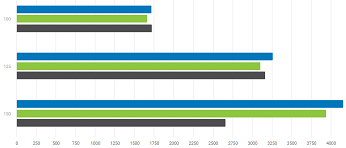
Barre
Les barres pour chaque groupe spécifié par le Ventilation(s) champ sont côte à côte.
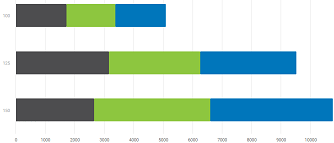
Barres empilées
Les barres pour chaque groupe spécifié par le Ventilation(s) champ sont empilées les unes sur les autres. Minitab Connect place le groupe qui arrive en dernier, alphabétiquement ou numériquement, en bas et continue d’empiler des groupes supplémentaires au-dessus dans l’ordre inverse. Chaque barre du graphique représente la somme cumulative, ce qui permet de voir la contribution de chaque groupe à la somme.
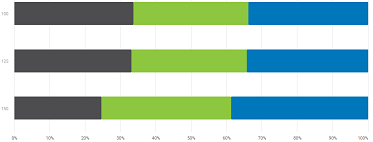
Barres empilées [pourcentage]
Les barres pour chaque groupe spécifié par le Ventilation(s) champ sont empilées les unes sur les autres. Minitab Connect place le groupe qui arrive en dernier, alphabétiquement ou numériquement, en bas et continue d’empiler des groupes supplémentaires au-dessus dans l’ordre inverse. Chaque barre sur le graphique représente le pourcentage total, afin que vous puissiez voir la contribution de chaque groupe à la somme.
- Mesure(s)
- Entrez la variable à afficher sur l’axe des y. Par défaut, Minitab Connect affiche le compte pour une variable catégorielle et la somme pour une variable numérique. Vous pouvez changer la valeur par défaut en sélectionnant le Vue bouton et sélectionner une option différente de Agréger.
- Dimension(s)
- Entrez la variable catégorielle à afficher sur l’axe des x. Minitab Connect affiche une barre pour chaque groupe basée sur cette variable.
- Ventilation(s)
- Voici une variable de regroupement supplémentaire. Les barres de chaque groupe sont représentées avec des couleurs différentes.
Nuage de points
Affichez des paires ordonnées de variables x et y dans un plan de coordonnées. Utilisez a Nuage de points pour étudier la relation entre une paire de variables continues.
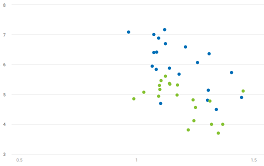
- Mesure(s)
- Entrez une variable numérique à afficher sur l’axe des y.
- Dimension(s)
- Entrez une variable numérique à afficher sur l’axe des x qui pourrait expliquer ou prédire les changements de la Mesure(s) variable.
- Ventilation(s)
- Voici une variable de groupement. Les points de chaque groupe sont graphiqués avec des couleurs différentes.
Sucette
Comparez les valeurs d’une métrique en utilisant des sucettes pour représenter des groupes ou des catégories. Un graphique de sucette est similaire à un tableau de colonnes. Au lieu d’utiliser des barres, un tableau de sucette utilise des lignes reliées à un point. Agencez vos données avec des valeurs numériques dans un ou plusieurs champs et des catégories dans un autre.
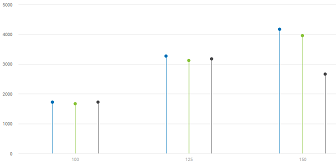
- Mesure(s)
- Entrez la variable à afficher sur l’axe des y. Par défaut, Minitab Connect affiche le compte pour une variable catégorielle et la somme pour une variable numérique. Vous pouvez changer la valeur par défaut en sélectionnant le Vue bouton et sélectionner une option différente de Agréger.
- Dimension(s)
- Entrez la variable catégorielle à afficher sur l’axe des x. Minitab Connect affiche une colonne pour chaque groupe à partir de cette variable.
- Ventilation(s)
- Voici une variable de regroupement supplémentaire. Les sucettes de chaque groupe sont représentées avec des couleurs différentes.
En secteurs, Beignet, Demi-cercle
Comparez la proportion de données dans chaque catégorie ou groupe. Organisez vos données avec des valeurs numériques dans un champ et des catégories dans un autre.
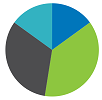
En secteurs
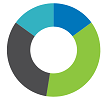
Beignet

Demi-cercle
Un diagramme circulaire affiche un cercle entier. Un tableau de donuts affiche un cercle avec un trou au centre. Un demi-cercle affiche la moitié d’un tableau de donuts.
- Mesure(s)
- Entrez la variable numérique d’intérêt à afficher sur l’axe y.
- Dimension(s)
- On entre une variable catégorielle pour les groupes. Minitab Connect affiche une tranche pour chaque groupe à partir de cette variable.
Courbe en cloche
Affiche une courbe normale basée sur les données que vous saisissez. Le graphique affiche également les données sous forme de points tracés.
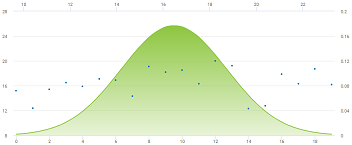
- Mesure(s)
- Voici une variable numérique.
Histogramme
Examinez la forme et la diffusion de vos données. Un histogramme divise les valeurs des échantillons en plusieurs intervalles et représente l'effectif des valeurs contenues dans chaque intervalle par une barre.
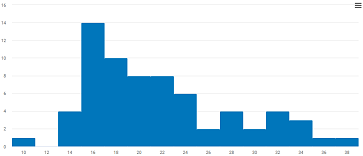
- Mesure(s)
- Voici une variable numérique.
Pareto
Identifiez les défauts les plus fréquents, les causes les plus fréquentes de défauts ou les causes les plus fréquentes des plaintes des clients. Les diagrammes de Pareto peuvent aider à concentrer les efforts d’amélioration sur les domaines où les gains les plus importants peuvent être réalisés.
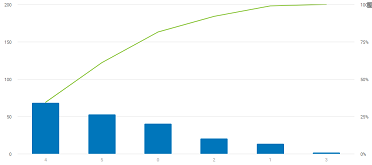
- Mesure(s)
- Entrez un champ contenant les données brutes. Le champ peut être texte ou numérique, mais il doit avoir un seul enregistrement pour chaque cas de défaut.
- Combiner le pourcentage
- Minitab Connect Génère des barres pour les catégories de défauts jusqu’à ce que le pourcentage cumulé dépasse celui que vous spécifiez. Ensuite, Minitab Connect regroupe les défauts restants dans une catégorie intitulée « Autres ».
Cascade
Examinez l’effet cumulatif d’une série de valeurs positives et négatives sur une valeur initiale.
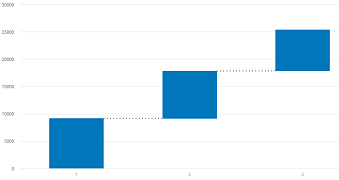
- Mesure(s)
- Entrez une variable numérique d’intérêt à afficher sur l’axe des y.
- Dimension(s)
- On entre une variable catégorielle pour les groupes. Minitab Connect affiche une cascade pour chaque groupe à partir de cette variable. Si vous utilisez un champ date/heure,Minitab Connect attendez-vous à des formats de dates avec le jour, le mois et l’année. Si vous importez des données avec seulement un ou deux de ces champs, le champ s’importe comme un champ texte et peut ne pas s’afficher correctement sur le graphique.
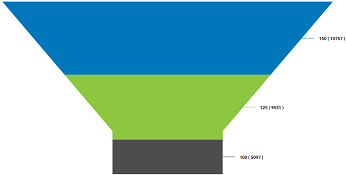
Entonnoir
Examinez un processus qui comporte des étapes successivement connectées.
- Mesure(s)
- Entrez la variable numérique d’intérêt à afficher sur l’axe y. Minitab Connect place le groupe ayant la plus grande somme de cette métrique en haut de l’entonnoir, et place les groupes restants en dessous dans un ordre décroissant.
- Dimension(s)
- Voici une variable catégorique. Minitab Connect utilise cette variable pour diviser l’entonnoir en couches.
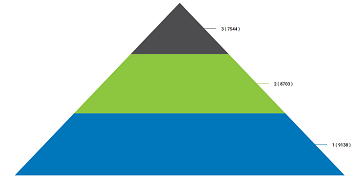
Pyramide
Examinez le processus qui a une hiérarchie structurée.
- Mesure(s)
- Entrez la variable numérique d’intérêt à afficher sur l’axe y. Minitab Connect place le groupe avec la plus grande somme de cette métrique au bas de la pyramide, et place les groupes restants au-dessus dans un ordre décroissant.
- Dimension(s)
- Voici une variable catégorique. Minitab Connect utilise cette variable pour diviser la pyramide en couches.
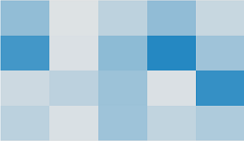
Carte thermique
Étudiez la relation entre deux variables catégorielles et une variable numérique. La somme des variables numériques pour chaque groupe détermine le gradient de couleur pour chaque rectangle. Le dégradé de couleur est la teinte qui Minitab Connect colore les rectangles. Vous pouvez comparer les différentes nuances des rectangles pour identifier des valeurs extrêmes ou repérer des schémas.
- Mesure(s)
- Voici une variable numérique. La somme de cette variable détermine le gradient de couleur pour chaque rectangle.
- Dimension(s)
- Entrez la variable catégorielle à afficher sur l’axe des x.
- Ventilation(s)
- Ajoutez une variable de regroupement supplémentaire pour l’axe des y.
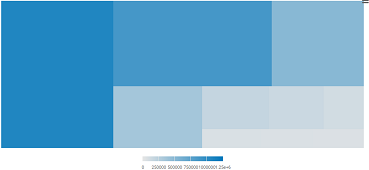
Treemap
Examinez les données hiérarchiques à l’aide de rectangles imbriqués. Le nombre d’observations pour chaque catégorie détermine la taille du rectangle. La somme des variables numériques pour chaque groupe détermine le gradient de couleur pour chaque rectangle.
- Mesure(s)
- Voici une variable numérique. La somme de cette variable détermine le gradient de couleur pour chaque rectangle.
- Dimension(s)
- Voici une variable catégorique. Le nombre d’observations pour chaque catégorie détermine la taille du rectangle pour cette catégorie.
Graphique de flux
Affichez une ou plusieurs séries centrées autour d’un axe central.
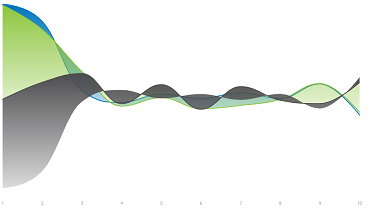
- Mesure(s)
- Entrez la variable numérique d’intérêt à afficher sur l’axe y. Vous pouvez entrer plusieurs indicateurs.
- Dimension(s)
- Saisissez la variable à afficher sur l’axe des x. Pour un graphique en flux, l’axe des x est souvent un champ date/heure. Minitab Connect S’attend à des formats de dates avec le jour, le mois et l’année. Si vous importez des données avec des informations incomplètes (par exemple, sans année), les données sont importées sous forme de champ de texte et peuvent ne pas s’afficher correctement dans une visualisation.
Nuage de mots
Affichez une collection de mots de différentes tailles. Le nombre d’occurrences du mot détermine sa taille.
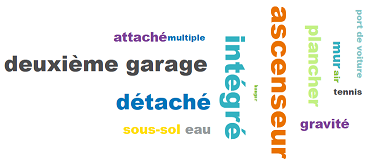
- Mesure(s)
- Intervenez une variable catégorielle qui est une liste de mots.
Grand nombre
Affiche un grand nombre. Si vous entrez une variable numérique dans Mesure(s), Minitab Connect affiche la somme des observations. Si vous entrez une variable de texte dans Mesure(s), Minitab Connect affiche un compte du nombre total d’observations.
Carte des États-Unis et Carte globale
Affiche une carte des États-Unis ou du monde qui colore chaque État ou pays selon une variable numérique.
- Mesure(s)
- Voici une variable numérique. La somme de cette variable détermine le gradient de couleur de l’État ou du pays.
- Dimension(s)
- Saisissez un champ de texte incluant le nom des États, des pays, des codes pays ou des codes postaux. Si le champ contient les noms des États, vous pouvez utiliser soit le nom complet de l’État, soit l’abréviation à deux lettres.
