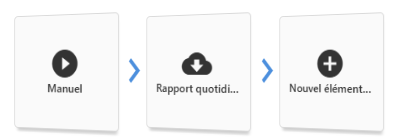
Dans cet exemple, un analyste marketing génère des données hebdomadaires mais souhaite les reprogrammer et les faire circuler quotidiennement. Suivez ces instructions pour modifier le calendrier de flux de données.
Modifier l’ordonnance des données
Cet exemple montre un changement programmé des données hebdomadaires aux données quotidiennes. Vos étapes spécifiques dépendent du type de déclencheur de flux que vous choisissez.
- Ouvre leFlux outil
 .
. - Double-cliquez sur le flux programmé existant pour ouvrir la Modifier le déclencheur de flux boîte de dialogue.
- Sous Type, sélectionnez l’une des options suivantes :
- Manuel Lance le processus quand demandé.
- Prévu exécute le processus tel que spécifié par un planning.
- Evénement de données exécute le processus lorsque de nouvelles données sont insérées ou mises à jour, ou lorsque les anciennes données sont supprimées.
- Soumission de formulaire exécute le processus lors de la soumission d’un formulaire.
- Finalisation du flux Permet d’enchaîner plusieurs flux de données ensemble. Par exemple, vous pouvez utiliser Finalisation du flux pour exécuter Flow 2 après les exécutions Flow 1, ou utiliser des flows provenant de différents ensembles de données.
- Pour cet exemple, l’analyste sélectionne Prévu.
- Sous Effectif, sélectionnez Quotidien et spécifiez l’heure ainsi que les dates de début et de fin.
- Sélectionnez Enregistrer.
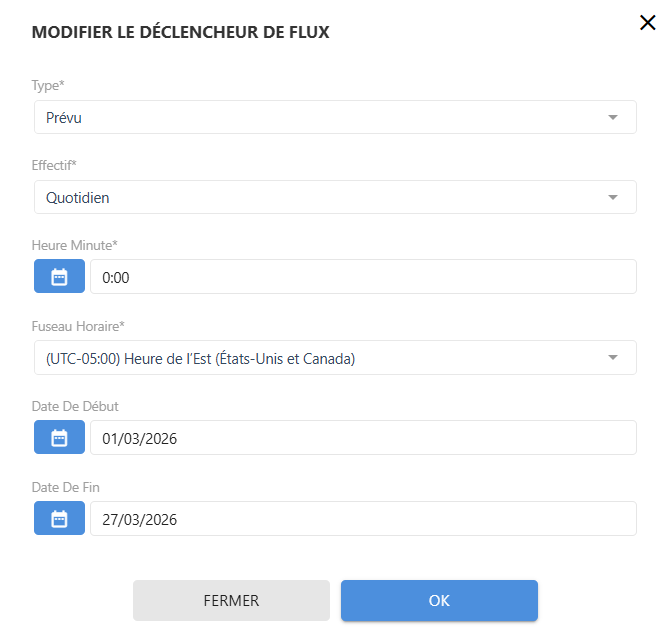
Vous pouvez saisir les informations nécessaires pour votre flux programmé.
Ajouter un nouveau flux à un flux existant
En plus de la collecte quotidienne des données, l’analyste marketing souhaite également ajouter l’export du résumé quotidien au flux. Vos étapes spécifiques dépendent du type de déclencheur de flux que vous choisissez.
Cet exemple montre comment ajouter un nouvel élément de flux avec un flux existant.
- Ouvre leFlux outil .
- Sous le flux programmé existant, sélectionnez le Nouvel élément de flux bouton.
- Sous Nom, saisissez Rapport quotidien pour nommer le nouvel élément de flux.
- Sous Type, sélectionnez Exporter.
- Sous Exporter, sélectionnez Exportation quotidienne de genre.
- Sélectionnez OK pour enregistrer le nouvel élément de flow.