Une fois une vue créée, vous pouvez exporter les donnéesde ce point de vue à partager avec d’autres. Dans cet exemple, un analyste marketing envoie un e-mail contenant le résumé quotidien à l’équipe marketing. Suivez ces instructions pour créer une exportation de la vue des données.
- De l’outil Préparation
 , sélectionne le Exporter bouton
  .
. - Dans la Exporter des données boîte de dialogue, saisissez ce qui suit :
- Sous Exporter, sélectionnez Nouvelle exportation.
- Sous Nom, entre en scène Exportation quotidienne de genres.
- Sous Vue, sélectionnez Résumé quotidien des genres pour sélectionner la vue à exporter.
- Sous Livraison, sélectionnez E-mail - Pièce jointe. Vous pouvez aussi envoyer un e-mail en pièce jointe en ligne.
Remarque
Lorsque vous envoyez des informations depuis Connect par e-mail, il est recommandé de sélectionner une option de chiffrement des e-mails dans le Chiffrage PGP / GPG menu déroulant.
- Ouvrez l’onglet Livraison et entrez ce qui suit :
- Sous E-mail à, saisissez les adresses e-mail, séparés par des virgules, aux destinataires de l’exportation. Sélectionnez le bouton enveloppe
 pour remplir le champ avec une adresse e-mail.
 - Sous Objet de l’e-mail, saisissez l’objet de l’en-tête de l’email.
- Sous E-mail à, saisissez les adresses e-mail, séparés par des virgules, aux destinataires de l’exportation. Sélectionnez le bouton enveloppe
- Sélectionnez Enregistrer.
- Sélectionnez Exécuter.
Vous disposez désormais d’une exportation enregistrée appelée Daily Genre Export que vous pouvez utiliser sur toute la Minitab Connect plateforme pour exporter les données résumées. Vous pouvez créer d’autres exportations à tout moment.
 Pour voir la vue préparée et l’exportation que vous avez créée en plus des données originales.
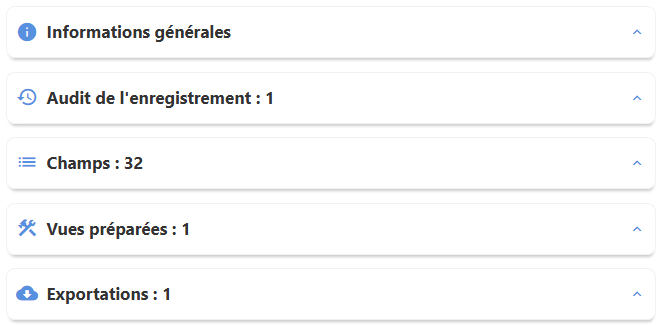
Actuellement, ce tableau comprend 32 champs, une vue préparée et une exportation. Développez chaque section pour en savoir plus.
