Vous pouvez créer une vue personnaliséede vos données afin que vous puissiez vous concentrer sur les domaines d’intérêt. Chaque table de données peut avoir plusieurs vues que vous pouvez enregistrer et nommer. Ces points de vuepeuvent être utilisés sur toute la plateforme pour faciliter le reporting et l’analyse des données. Les vues ne modifient pas les données réelles, mais ne modifient que la présentation des données. À tout moment, vous pouvez sélectionnerRéinitialiser la configuration pour voir toutes les données dans le tableau.
Dans cet exemple, l’analyste marketing collecte des données de ventes quotidiennes. Pour se concentrer sur la répartition quotidienne des téléchargements par catégorie, l’analyste marketing crée une nouvelle vue des données qui inclut uniquement les variables d’intérêt.
Importer des données d’un fichier de données existant dans une Minitab Connect table
Premièrement, l’analyste marketing importe les donnéesd’un fichier Microsoft Excel (.xlsx) vers une nouvelle Minitab Connect table. Après l’importation du fichier, les données deviennent Minitab Connect indépendantes du fichier de données original. Par conséquent, les modifications apportées à une source n’affecteront pas l’autre. Suivez ces instructions pour créer une table standardà partir d’un fichier de données existant.
- De la Accueil
 Écran, sélectionne le Minitab Connect bouton
  pour ouvrir la Navigation vitre. Sous Tableaux, sélectionnez Ajouter un nouveau tableau. Ou, depuis l’écran Accueil , sélectionnez le Ajouter bouton sous Tableaux.
 - Sur l’onglet Ensemble de données , saisissez ce qui suit :
- Sous Nom, saisissez Téléchargements en ligne pour identifier le nouveau tableau.
- Sous Dossier, sélectionnez le bouton plus pour créer un nouveau dossier.

Conseil
Vous pourriez trouver utile de créer vos propres dossiers lors de l’enregistrement des tables et graphiques des exemples de ce guide. Ou vous pouvez utiliser des noms uniques afin que les autres utilisateurs de votre plateforme ne surécrivent pas votre travail.
- Sous Nom, saisissez Télécharger les données pour nommer le dossier qui stocke la nouvelle table.
- Sous Parent, gardez /(root) pour créer le nouveau dossier au niveau root de Minitab Connect. Sinon, vous pouvez naviguer vers un autre endroit pour créer le nouveau dossier.
- Sélectionnez Créer.
- Sous Statut, sélectionnez Développement.
- Dans la Tableaux galerie, sélectionnez Fichier / Texte / Modèle.
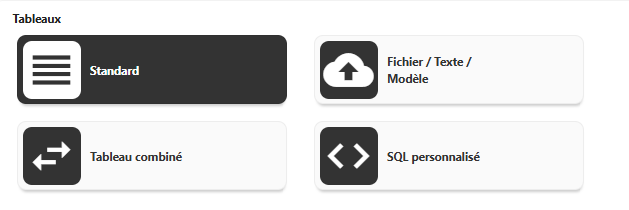
- Sous Type d’importation, sélectionnez Fichier et naviguez vers votre fichier. Pour cet exemple, utilisez l’ensemble de données de la bibliothèque de jeux de données Minitab, Téléchargements en ligne de données.
- Choisir Enregistrer
 .
.
 s’ouvre. SélectionnezRéinitialiser la configuration pour consulter les données.
Remarque
Sélectionner le  pour afficher les problèmes avec vos données. Par exemple, vous pouvez vérifier si les données ont été importées correctement.
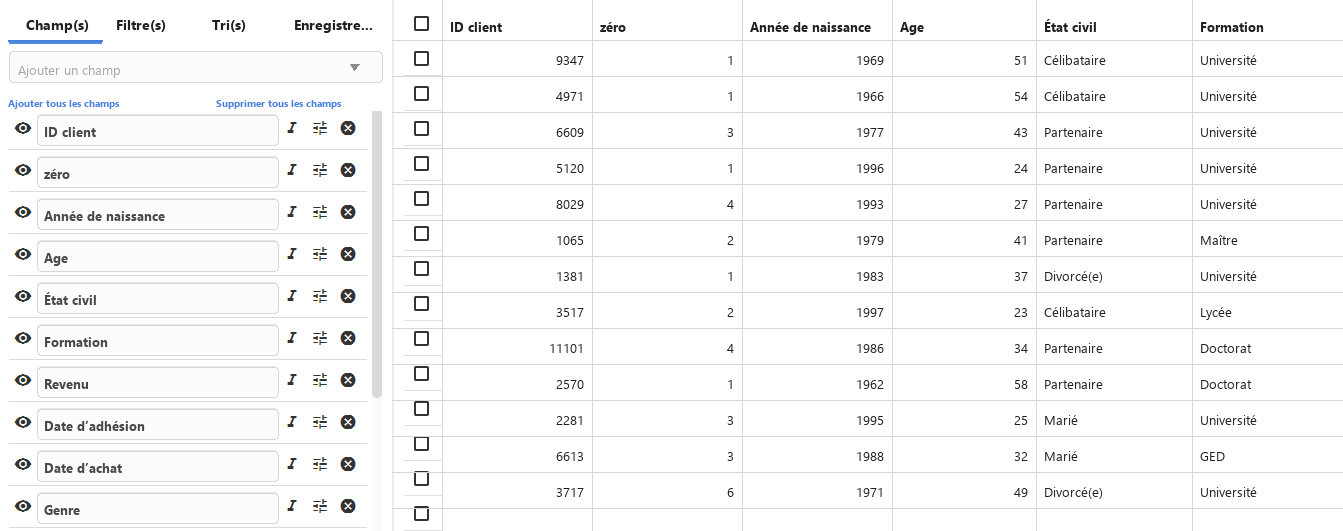
Créez une vue sauvegardée de vos données
Suivez ces instructions pour créer une vue sauvegardéede l’ensemble de l’ensemble des données.
- Ouvre l’outil Préparation .
- Choisir Enregistrer.
- Sous Vue, sélectionnez Nouvelle vue. Sous Nom, saisissez Téléchargements en ligne pour identifier la nouvelle vue.
- Sélectionnez Enregistrer.
Vous disposez désormais d’une vue sauvegardée appelée Téléchargements en ligne qui inclut l’ensemble du jeu de données. Vous pouvez créer des vues supplémentaires à tout moment. Ensuite, vous créerez une vue qui inclut uniquement des champs d’intérêt spécifiques.
