Ajouter une carte de contrôle
Pour ajouter une carte de contrôle, faites-la glisser et placez-la à partir du Actifs volet  sur la toile. Minitab Connect Ajoute une carte d’élément provisoire contenant le titre par défaut, une représentation de l’actif, et un menu déroulant contenant les vues de données associées au tableau de bord. Sélectionnez la vue de données que vous souhaitez utiliser pour le graphique de commande. Ouvrir Sélectionnez ensuite cette option pour ouvrir la boîte de dialogue de la carte de contrôle.
Remarque
Vous devez sélectionner une vue de données avant de pouvoir créer un actif. Utilisez le Données panneau  pour sélectionner une vue de données.
Cartes de contrôle
- Carte de contrôle des individus
- La fonction Carte de contrôle des individus permet de contrôler la moyenne d'un procédé lorsque vous disposez de données continues se présentant sous forme d'observations individuelles non réparties en sous-groupes. Utilisez ce tableau de contrôle pour surveiller la stabilité du processus au fil du temps afin de pouvoir identifier et corriger les instabilités d’un processus.
- Carte I-EM
- Utilisez un Carte I-EM pour surveiller la moyenne et la variation de votre processus lorsque vous disposez de données continues qui sont des observations individuelles et non dans des sous-groupes. Utilisez ce tableau de contrôle pour surveiller la stabilité du processus au fil du temps afin de pouvoir identifier et corriger les instabilités d’un processus.
- Carte P' de Laney
- Utilisez a Carte P' de Laney (P' se prononce P prime) pour surveiller la proportion d’articles défectueux produits par votre processus et pour ajuster la surdispersion ou la sous-dispersion de vos données. La surdispersion peut faire apparaître un graphique P traditionnel un nombre accru de points en dehors des limites de commande. La sous-dispersion peut faire qu’un graphique P traditionnel montre trop peu de points en dehors des limites de commande. Le graphique Laney P' s’ajuste à ces conditions. Pour plus d’informations, consultez la rubrique Surdispersion et sous-dispersion.
- Carte X barre-R
- Utilisez un Carte X barre-R pour surveiller la moyenne et la variation d’un processus lorsque vous avez des données continues et des tailles de sous-groupe de 8 ou moins. Utilisez ce tableau de contrôle pour surveiller la stabilité du processus au fil du temps afin de pouvoir identifier et corriger les instabilités d’un processus.
- Carte X barre-S
- Utilisez un Carte X barre-S pour surveiller la moyenne et la variation d’un processus lorsque vous disposez de données continues et de tailles de sous-groupe de 9 ou plus. Utilisez ce tableau de contrôle pour surveiller la stabilité du processus au fil du temps afin de pouvoir identifier et corriger les instabilités d’un processus.
- Carte U
- Utilisez a Carte U pour surveiller le nombre de défauts par unité, où chaque article peut avoir plusieurs défauts. Utilisez ce tableau de contrôle pour surveiller la stabilité du processus au fil du temps afin de pouvoir identifier et corriger les instabilités d’un processus.
- Carte P
- Utilisez la fonction Carte P a pour contrôler la proportion d'éléments défectueux lorsque chaque élément peut être classé dans une catégorie sur deux possibles, comme réussite ou échec. Utilisez ce tableau de contrôle pour surveiller la stabilité du processus au fil du temps afin de pouvoir identifier et corriger les instabilités d’un processus.
- Carte C
- Utilisez a Carte C pour surveiller le nombre de défauts où chaque élément peut avoir plusieurs défauts. Vous devriez utiliser un tableau C uniquement lorsque vos sous-groupes ont la même taille. Utilisez ce tableau de contrôle pour surveiller la stabilité du processus au fil du temps afin de pouvoir identifier et corriger les instabilités d’un processus.
- Carte EWMA
- Utilisez un Carte EWMA pour détecter de petits décalages dans la moyenne du processus, sans influence par des valeurs basses et élevées. Le graphique EWMA surveille les moyennes mobiles pondérées exponentiellement, qui éliminent l’influence des valeurs basses et élevées. Les observations peuvent être des mesures individuelles ou des moyennes de sous-groupes. L’un des avantages des cartes EWMA est qu’elles ne sont pas très influencées par des valeurs faibles ou élevées.
Entrez vos données
La méthode de saisie de vos données dépend du type de carte de contrôle. Sélectionnez l’option ci-dessous qui correspond à votre configuration de saisie de données.
Variable
Pour un Carte de contrôle des individus, Carte I-EMet Carte C, toutes les mesures d’une variable doivent être dans une colonne. Dans Variable, entrez une colonne de données de mesure.
| C1 |
|---|
| Pondération |
| 785,92 |
| 830,36 |
| 798,43 |
| 812,56 |
| 799,63 |
| 822,72 |
| 786,64 |
| 803,66 |
| 811,29 |
| 826,74 |
All observations for a chart are in one column et Observations for a subgroup are in one row of columns
- All observations for a chart are in one column
-
Si les données de mesure se trouvent dans une colonne, sélectionnez cette option, puis entrez une colonne de données de mesure. Dans Effectifs de sous-groupes, si tous les sous-groupes ont la même taille, entrez la taille du sous-groupe. Sinon, entrez une colonne de valeurs qui identifie le sous-groupe d’où provient chaque mesure.
Dans cette feuille de travail, Mesures contient les données de mesure. Sous-groupe indique le sous-groupe dont provient chaque mesure.C1-T C2 Sous-groupe Mesures Un 10 Un 13 Un 10 Deux 8 Deux 8 Deux 9 - Observations for a subgroup are in one row of columns
-
Si chaque ligne de la feuille de calcul contient les données de mesure d’un sous-groupe, sélectionnez cette option, puis entrez les colonnes qui contiennent les données de mesure.
Dans cet exemple, Measurement_1, Measurement_2et Measurement_3 contiennent les données de mesure. Les données du sous-groupe 1 sont dans la ligne 1, celles du sous-groupe 2 dans la ligne 2, et ainsi de suite.C2 C3 C4 Measurement_1 Measurement_2 Measurement_3 10 13 10 8 8 9
Variable et Effectifs de sous-groupes
Pour un Carte P' de Laney, Carte Uet Carte P, vous devez entrer une colonne de variable et spécifier la taille du sous-groupe. Dans Variable, indiquez la colonne contenant les données de procédé.
- Si tous les sous-groupes ont la même taille, entrez la taille (par exemple, 55).
- Entrez une colonne qui contient la taille de chaque sous-groupe.
| C1 | C2 |
|---|---|
| Irrégularités | Yards échantillonnés |
| 10 | 120 |
| 8 | 110 |
| 7 | 110 |
| 7 | 115 |
Weight of EWMA
Dans la zone Weight of EWMA, entrez la pondération à utiliser dans les moyennes mobiles à pondération exponentielle. La valeur doit être comprise entre 0 et 1. Si vous changez le poids par défaut (0,2) et le nombre d’écarts-types pour les limites de contrôle, vous pouvez construire un graphique avec des propriétés spécifiques. Choisissez le poids en fonction du petit décalage que vous souhaitez détecter et de la rapidité avec laquelle vous souhaitez détecter ce décalage tout en maintenant un taux acceptable de fausses alarmes. Vous pouvez choisir des combinaisons de ces deux paramètres en utilisant une table ARL (durée moyenne de la course). Voir Lucas et1 pour une table étendue.
Scale
Spécifiez une échelle temporelle pour l’axe des x.
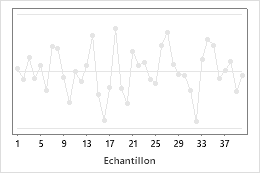
- Indice
-
Étiquetez l’axe des x avec le numéro du sous-groupe.
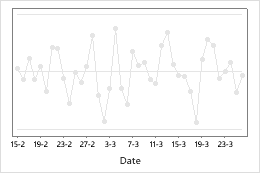
- Stamp
-
Étiquetez l’axe des x avec des valeurs provenant d’une colonne. Dans Stamp column, entrez une colonne contenant des valeurs de date/heure, numériques ou de texte pour l’échelle.
Parameters
- Moyenne
- Entrez une seule moyenne pour l’ensemble du graphique. La moyenne sert à calculer la ligne centrale sur le tableau de l’individu.
- Ecart type
- Entrez un seul écart-type pour l’ensemble du graphique. L’écart-type sert à calculer les limites de contrôle sur les deux cartes et la ligne centrale sur le graphique des plages mobiles.
- Proportion
- Entrez une seule proportion pour l’ensemble du graphique.
Estimate
Les options suivantes se trouvent dans l’onglet Estimate du Options sous-dialogue.
Spécifier les observations pour estimer les paramètres
Si certaines observations ont des données erratiques à cause de causes particulières que vous avez corrigées, vous pouvez omettre ces observations des calculs pour éviter des estimations de paramètres incorrectes.
- Dans la liste déroulante, spécifiez si vous souhaitez lister les observations à omettre, ou celles à inclure.
- Pour répertorier les observations à omettre, sélectionnez Omit the following subgroups when estimating parameters.
- Pour répertorier les observations à inclure, sélectionnez Use the following subgroups when estimating parameters.
-
Répertoriez les observations. Utilisez un deux-là pour indiquer une gamme d’observations. Laissez un espace entre chaque observation ou plage d’observations.
Par exemple, pour indiquer les observations 2, 9, 44, 45, 46 et 47, entrez 2 9 44:47.
Method for estimating standard deviation
- Moyenne de l'étendue mobile
- La plage mobile moyenne est la valeur moyenne de la plage mobile de deux points consécutifs ou plus. Utilisez cette méthode lorsque la taille du sous-groupe est de 1.
- Médiane de l'étendue mobile
- La plage médiane est la valeur médiane de la plage mobile de deux points consécutifs ou plus. Utilisez cette méthode lorsque les données ont des plages extrêmes qui influencent la moyenne des plages mobiles.
- Rbar
- R barre représente la moyenne des étendues des sous-groupes. La méthode Rbar est une estimation courante de l’écart-type et fonctionne mieux avec des tailles de sous-groupes de 2 à 8.
- Sbar
- Sbar est la moyenne des écarts-types du sous-groupe. La méthode de Sbar fournit une estimation plus précise de l’écart-type que Rbar, en particulier avec des tailles de sous-groupes supérieures à 8.
- Racine carrée de MSSD
- La racine carrée de MSSD est la racine carrée de la moyenne des différences au carré entre points consécutifs. Utilisez cette méthode lorsque vous ne pouvez raisonnablement pas supposer qu’au moins 2 points consécutifs ont été collectés dans des conditions similaires.
- Pooled standard deviation
- L’écart-type regroupé est la moyenne pondérée des variances des sous-groupes, ce qui donne aux sous-groupes plus importants une influence plus importante sur l’estimation globale. La méthode de l’écart-type regroupé fournit une estimation plus précise de l’écart-type lorsque le procédé est sous contrôle.
Sélectionnez Use unbiasing constant pour éliminer tout biais pouvant survenir lors de l'estimation de certains paramètres du procédé. Souvent, le choix d’utiliser des constantes impartiales dépend de la politique de l’entreprise ou des normes du secteur.
Length of moving range
Entrez le nombre d’observations utilisées pour calculer la plage mobile. Par défaut, une longueur de 2 est utilisée car les valeurs consécutives ont la plus grande probabilité d’être identiques. La longueur doit être  100.
100.
Si les données sont cycliques, envisagez d’utiliser une plage mobile d’une longueur différente. Par exemple, si vous collectez des données trimestrielles, envisagez d’utiliser une plage mobile de longueur 4 pour vous assurer qu’une observation de chaque saison est incluse dans le calcul.
Use Nelson estimate
Dans l’onglet Estimate de la I-MR Options sous-dialogue, sélectionnez Use Nelson estimate pour corriger les valeurs de plage mobile inhabituellement grandes dans le calcul des limites de contrôle. La procédure est similaire à celle proposée par Nelson. Connexion élimine toute valeur d'étendue mobile supérieure de plus de 3 sigma à l'étendue mobile moyenne, puis recalcule cette dernière et les limites de contrôle.
Limites
Par défaut, Connect calcule les limites de contrôle à l’aide de la taille réelle des sous-groupes. Lorsque les tailles des sous-groupes diffèrent, les limites de contrôle sont inégales, mais on peut forcer les limites de contrôle à être droites. Sous When subgroup sizes are unequal, calculate control limits, sélectionnez Assuming all subgroups have size, puis saisissez un effectif de sous-groupe.
Mise en garde
Lorsque vous spécifiez la taille d’un sous-groupe, vous modifiez les calculs des limites de contrôle, ce qui peut modifier les résultats des tests pour des causes particulières. Utilisez cette option uniquement si les différences entre les tailles des sous-groupes sont faibles. N’utilisez pas cette option lorsque la différence entre les tailles des sous-groupes dépasse 25 %. Par exemple, si le plus grand sous-groupe comporte 10 observations et que le plus petit en comporte 8, la différence est alors de 20 % ((10- 8) / 10 = 0,2 = 20 %).
Par exemple, les données pour les graphiques suivants sont les mêmes, mais les limites de contrôle pour le second graphique ont été calculées sur la base d’une taille fixe de sous-groupe.
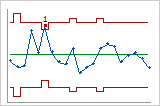
Effectifs de sous-groupes réels
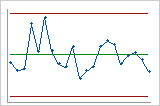
Taille fixe de sous-groupe
Tests
Sur le Options sous-dialogue, Connect propose de un à huit tests pour des causes spéciales, selon le tableau de contrôle. Par défaut, Connect utilise uniquement le test 1. Sélectionnez des tests supplémentaires en fonction des normes de l’entreprise ou de l’industrie. Utilisez les tests pour déterminer quelles observations étudier , et identifier les schémas et tendances spécifiques dans vos données.
Dans la liste déroulante, spécifiez s’il faut effectuer certains, tous ou pas de tests pour des causes spéciales. Vous pouvez augmenter ou diminuer la sensibilité de chaque test en modifiant la valeur de K.
- 1 point > K standard deviations from center line
- Le test 1 indique les sous-groupes qui sont anormaux par rapport à d'autres. Le Test 1 est universellement reconnu comme nécessaire pour détecter des situations incontrôlables. Si vous souhaitez également détecter de petits décalages dans le procédé, vous pouvez utiliser le test 2 en supplément du test 1 pour créer une carte de contrôle plus sensible.
- K points in a row on same side of center line
- Le test 2 identifie les décalages dans le centrage ou la variation du procédé. Si vous souhaitez également détecter de petits décalages dans le procédé, vous pouvez utiliser le test 2 en supplément du test 1 pour créer une carte de contrôle plus sensible.
- K points in a row, all increasing or all decreasing
- Le test 3 détecte les tendances. Ce test recherche une longue série de points consécutifs dont la valeur augmente ou diminue de façon progressive.
- K points in a row, alternating up and down
- Le test 4 détecte la variation systématique. Un point échouant au test 4 peut indiquer que le modèle de variation est prévisible, alors que la variation doit être aléatoire.
- K out of K+1 points > 2 standard deviations from center line (same side)
- Le test 5 détecte les petits décalages dans le procédé.
- K out of K+1 points > 1 standard deviation from center line (same side)
- Le test 6 détecte les petits décalages dans le procédé.
- K points in a row within 1 standard deviation of center line (either side)
- Le test 7 détecte un schéma de variation qui est parfois confondu avec une indication que le processus est maîtrisé. Ce test détecte les limites de contrôle trop larges. Les limites de contrôle trop larges sont souvent causées par des données stratifiées, qui se produisent lorsqu’une source systématique de variation est présente au sein de chaque sous-groupe.
- K points in a row > 1 standard deviation from center line (either side)
- Le test 8 détecte un motif de mélange. Dans un motif mixte, les pointes ont tendance à s’éloigner de la ligne centrale et à tomber près des limites de commande.
Etapes
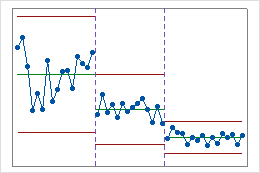
Ce tableau de contrôle historique montre trois étapes d’un processus, qui représentent avant, pendant et après la mise en œuvre d’une nouvelle procédure.
Dans l’exemple ci-dessous, les valeurs de la colonne Étape passent de 1 à 2 pour indiquer le début de l’étape 2. Les valeurs passent de 2 à 3 pour indiquer le début de l’étape 3.
| C1 | C2 |
|---|---|
| Mesures | Etape |
| ... | ... |
| 9 | 1 |
| 10 | 1 |
| 8 | 2 |
| 11 | 2 |
| ... | ... |
| 7 | 2 |
| 8 | 2 |
| 5 | 3 |
| 7 | 3 |
| ... | ... |
Display
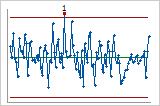
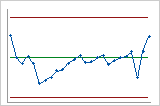
Pour ne voir que les observations les plus récentes au lieu de toutes les observations, entrez le nombre d’observations à inclure dans le graphique. Connect utilise toujours toutes les données pour calculer les limites de contrôle et la ligne centrale.
- Tout
-
Connect affiche toutes les observations.
- Last
-
Ce graphique affiche uniquement le nombre le plus récent d’observations que vous saisis.
Ajouter des commentaires aux graphiques de contrôle
Les commentaires peuvent vous aider à enregistrer les détails de l’enquête et à fournir du contexte sur les événements du processus. Vous ne pouvez ajouter que des commentaires aux graphiques de contrôle suivants :
- Individus et cartes I-MR
- Diagrammes de sous-groupes où les sous-groupes sont définis par une colonne.
Convertir en moniteur de procédé
- Ouvre le menu
 pour le tableau de contrôle.
 - Sélectionnez Convertir en moniteur de procédé.
- Confirmez que vous souhaitez convertir le thème.
Remarque
Vous ne pouvez pas convertir un graphique de contrôle en moniteur de processus lorsque les sous-groupes sont définis par un nombre fixe.
Mise en garde
Tous les commentaires associés au tableau sont supprimés si vous faites l’une des étapes suivantes :
- Désactivez le moniteur de processus ou supprimez le graphique
- Supprimez la table source ou un enregistrement associé à un commentaire
- Modifier le tableau qui nécessite de recalculer les points
Ajouter et voir les commentaires
Suivez les étapes suivantes pour ajouter un commentaire après . Convertir en moniteur de procédé
- Sélectionnez Présent. Vous ne pouvez ajouter des commentaires que lorsque le tableau de bord est en Présent mode. La première fois que tu Enregistrer
 un tableau de bord, il passe automatiquement en Présent mode.
 - Double-cliquez sur un point sur le schéma.
- Ajoutez un commentaire allant jusqu’à 2000 caractères.
- Sélectionnez Enregistrer.
- Ajoutez des commentaires supplémentaires, puis fermez la fenêtre.
Un indicateur visuel identifie les points qui ont des commentaires. Passez la souris sur un point pour voir le commentaire le plus récent, l’auteur et le moment de la création. Double-cliquez sur le point pour voir tous les commentaires du point. Lorsque le rafraîchissement automatique est activé, de nouveaux commentaires apparaissent automatiquement.
Remarque
Si la même valeur de sous-groupe apparaît à plusieurs endroits dans les données, les commentaires sont associés à la valeur du sous-groupe. L’indicateur de commentaire apparaît sur chaque point utilisant cette valeur de sous-groupe.
Modifier et supprimer les commentaires
Vous pouvez modifier ou supprimer les commentaires que vous avez créés. Les utilisateurs ayant les rôles Admin ou Développeur peuvent supprimer les commentaires créés par d’autres utilisateurs. Un commentaire modifié continue d’afficher son heure de création initiale. Les commentaires d’un utilisateur retiré de l’abonnement affichent Utilisateur supprimé comme auteur.
Ajouter des lignes de référence et des alertes aux cartes de contrôle
Lignes de référence
 . Dans le volet de navigation de droite, sélectionnez l’onglet Options de graphique et sélectionnez Ajouter la carte de contrôle de votre choix. Vous pouvez spécifier les options suivantes pour la ligne.
- Nom
- Le nom que vous spécifiez apparaît sur le côté droit du graphique, à côté de la ligne de référence.
- Valeur
- Entrez une valeur sur l’axe des y pour la ligne de référence.
- Opérateur
- Définissez une alerte sur la carte de contrôle. Vous pouvez faire en sorte que l’alerte vous avertisse s’il y a un point supérieur ou inférieur à la ligne de référence. Vous pouvez également désactiver les alarmes pour la ligne de référence.
Remarque
Si vous activez une alerte pour une ligne de référence, vous devez quand même créer une nouvelle alerte pour recevoir une notification. Consultez la section suivante pour plus d’informations sur la configuration d’une nouvelle alerte.
- Couleur de la ligne
- Spécifiez une couleur pour la ligne de référence.
Après avoir ajouté une ligne de référence, vous pouvez utiliser l’onglet Options de graphique pour modifier la valeur, la couleur et le nom de la ligne, modifier l’état de l’alerte ou supprimer la ligne.
Alertes tableau de bord
 . Vous ne recevez des alertes que pour les points que vous affectez après avoir ajouté de nouvelles données ou modifié des données existantes.
- Nom
- Nom de l’alerte.
- Type
- Le type d’alerte. Vous pouvez choisir entre un e-mail, un SMS ou une notification Connect.
- A
- Sélectionnez une ou plusieurs personnes pour recevoir l’alerte.
Pour les e-mails et les SMS, utilisez la liste déroulante pour sélectionner un utilisateur afin de l’ajouter à l’alerte. Si vous souhaitez ajouter un e-mail ou un numéro de téléphone pour une personne qui n’est pas dans la liste déroulante, tapez-le dans la case. Après que Connect ait vérifié qu’elle est valide, sélectionnez Appuyez sur Entrée pour ajouter une adresse e-mail ou Appuyez sur Entrée pour ajouter un numéro de téléphone ajoutez à l’alerte.
Les numéros de téléphone américains doivent comporter 10 chiffres, avec une combinaison de parenthèses, points, tirets et espaces comme délimiteurs. Les parenthèses ne peuvent être utilisées que sur l’indicatif régional. Les numéros de téléphone internationaux doivent commencer par un symbole + et peuvent contenir jusqu’à 15 chiffres sans espaces ni délimiteurs.
- Ligne d'objet
- Entrez la ligne d’objet de l’e-mail lorsque vous sélectionnez E-mail le type d’alerte.
- Message
- Créez le message envoyé par l’alerte.
- Tests pour des causes spéciales
- Configurez l’alerte sur les tests que vous sélectionnez. Vous ne pouvez sélectionner que les tests que vous avez sélectionnés dans la section des options du graphique de contrôle lors de la création du graphique. Vous pouvez modifier les tests pour des causes particulières des graphiques de contrôle existants en sélectionnant l’icône Ouvrir
 , sélectionnant le Options bouton, puis sélectionnant l’onglet Tests .
 - Reference Lines
- Réglez l’alerte sur toutes les lignes de référence que vous avez ajoutées dans le tableau de contrôle. Vous pouvez utiliser l’onglet Options de graphique à droite pour changer la valeur et le statut d’alerte de la ligne.
Pour activer, désactiver, modifier ou supprimer une alerte après l’avoir créée, sélectionnez les ellipsis dans la barre d’en-tête et sélectionnez Gérer les
alertes.
Connecter les alarmes
 puis sélectionnez Alertes. Faites un clic droit sur une alarme pour l’activer, désactiver ou supprimer. Sur la page des alarmes, vous pouvez consulter les informations suivantes.
- Le statut de l’alarme. Un cercle vert indique que l’alarme est activée. Un cercle rouge indique que l’alarme est désactivée.
- Le nom de l’alarme.
- La table ou la vue liée à l’alarme.
- Le tableau de bord qui est lié à l’alarme.
- Le type de graphique ou de tableau lié à l’alarme.
- L’identifiant unique de l’alarme.
